
Сборка букета
Сборка свободного букета или букета к заказу с составом, работой, себестоимостью, ценой и этикеткой.
Вы соберёте букет с корректным списанием компонентов и понятной продажной ценой.
Что будет настроено
Пошаговая инструкция
Сборка букета
Компоненты, состав, себестоимость и цена продажи.
Выберите тип сборки
Сначала определите, что создаёте: свободный букет для витрины или букет к конкретному заказу. Во втором случае откройте заказ и запускайте сборку из него, чтобы состав, срок и покупатель оставались связаны с карточкой заказа.
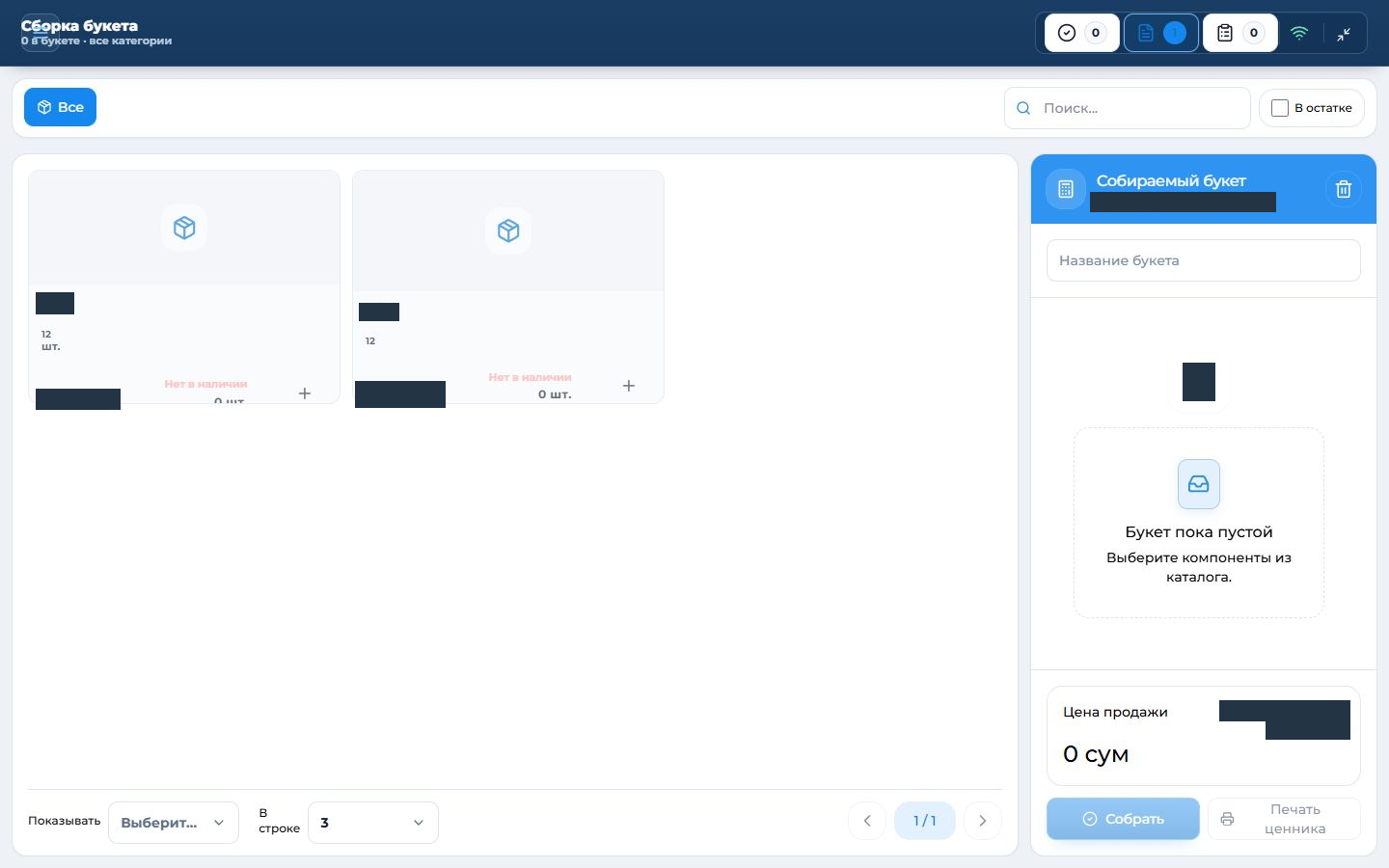
Найдите компоненты
Используйте поиск, категории и фильтр наличия. Цветы, упаковку, ленту и расходные материалы добавляйте как отдельные позиции. Если нужная партия отсутствует, не подменяйте её похожим товаром без согласования.
Добавьте фактический состав
Нажимайте «+» на карточке каждого использованного компонента. В строке состава укажите реальное количество и единицу. Сравнивайте остаток до добавления: система должна списать именно те цветы и материалы, которые физически вошли в букет.
Заполните карточку букета
Справа укажите понятное название, при необходимости заказ, флориста и фотографию. Название должно отличать букет на витрине, а фото — соответствовать готовой композиции, а не отдельному цветку.
Проверьте цену и маржу
Система рассчитывает себестоимость из компонентов. Добавьте стоимость работы, укажите согласованную продажную цену и проверьте маржу. Отрицательную или подозрительно низкую маржу исправьте до сборки.
Соберите и проверьте витрину
Нажмите «Собрать» один раз. После успеха откройте витрину: новый букет должен иметь штрихкод, статус «Доступен», правильный состав, цену и остаток. При необходимости напечатайте этикетку после сохранения.