
Склад на кассе
Просмотр остатков, приход, перемещение, инвентаризация и списание в разрешённых правах кассира.
Вы оформите простую складскую операцию на кассе и поймёте, когда лучше перейти в Back Office.
Что будет настроено
Пошаговая инструкция
Склад в POS
Журнал приходов и переходы к другим складским операциям.
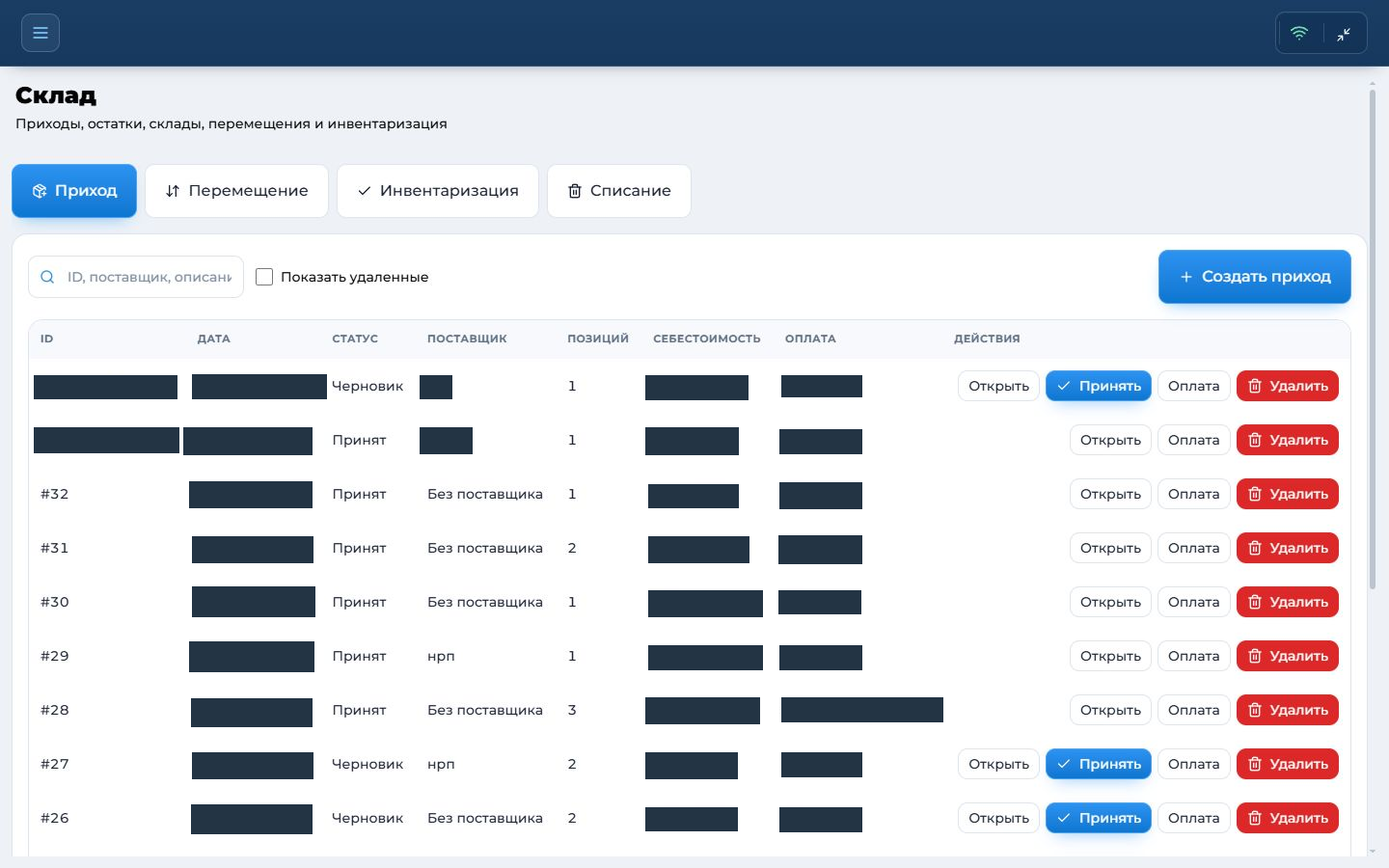
Выберите складскую операцию
Вкладки переключают журнал прихода, перемещение, инвентаризацию и списание. Перед созданием документа убедитесь, что открыта правильная операция — у каждой свой набор обязательных полей.
Настройте журнал
Используйте поиск, статус, тип, поставщика, сотрудника и период, чтобы оставить нужные документы. Перед выводом результата сбросьте старые фильтры; счётчики сверху должны соответствовать текущей выборке, а не всей истории склада.
Откройте действия документа
Найдите нужный приход по ID, поставщику или описанию, затем нажмите кнопку действий в его строке. Перед выбором команды сверьте дату, статус, поставщика, позиции, себестоимость и оплату: «Открыть» показывает документ, «Принять» проводит остатки, «Оплата» фиксирует расчёт, «Удалить» требует подтверждения.
Создайте новый документ
После выбора нужной операции нажмите «Создать». Новый документ не меняет остатки сам по себе: заполните строки, сохраните черновик, затем проведите или примите его согласно статусу. После проведения обновите журнал и проверьте остаток.
Новый приход
Детали документа и товарные позиции прихода.
Заполните реквизиты прихода
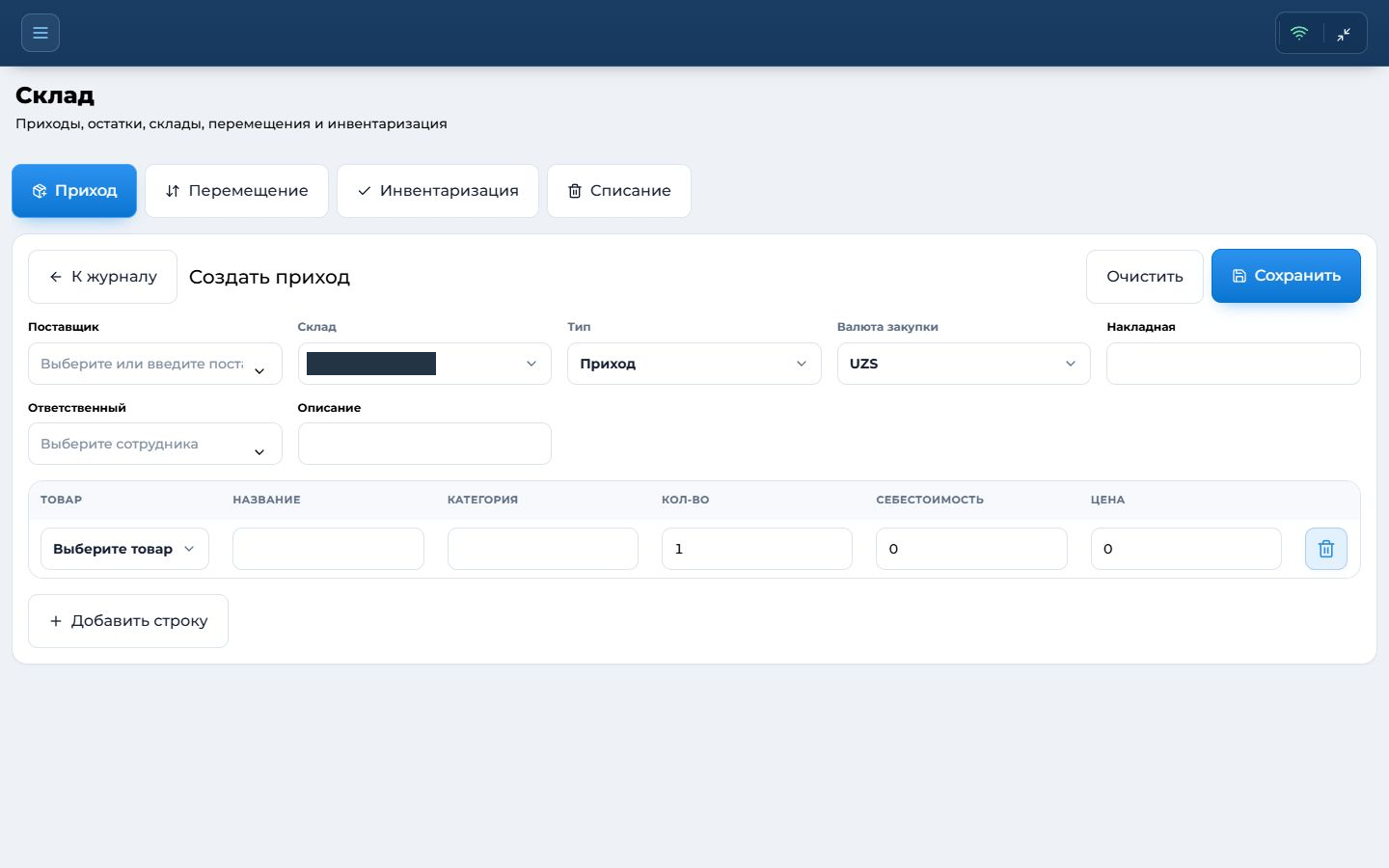
Начните с поля поставщика: выберите существующего контрагента, затем проверьте склад, тип и валюту закупки. При необходимости укажите накладную, ответственного и описание. Новый товар создавайте отдельно только тогда, когда его действительно ещё нет в каталоге.
Перейдите к товарной строке
После заполнения реквизитов перейдите к товарной строке ниже. Каждый товар оформляется отдельной строкой; не сохраняйте пустой приход и не используйте одну строку для нескольких разных позиций.
Выберите существующий товар
Нажмите поле «Выберите товар» и найдите уже созданную позицию по точному названию или артикулу. Затем укажите количество, фактическую себестоимость и цену. Приход должен увеличить остаток выбранного товара, а не создать второй товар с тем же названием.
Сохраните проверенный приход
Если позиций несколько, добавьте для каждой отдельную строку и удалите случайно созданные строки. Сверьте количество и суммы с накладной, затем один раз нажмите «Сохранить». После этого откройте документ из журнала и примите его, если требуется проведение.
Новое перемещение
Склад отправления, назначения и перемещаемые товары.
Выберите склады
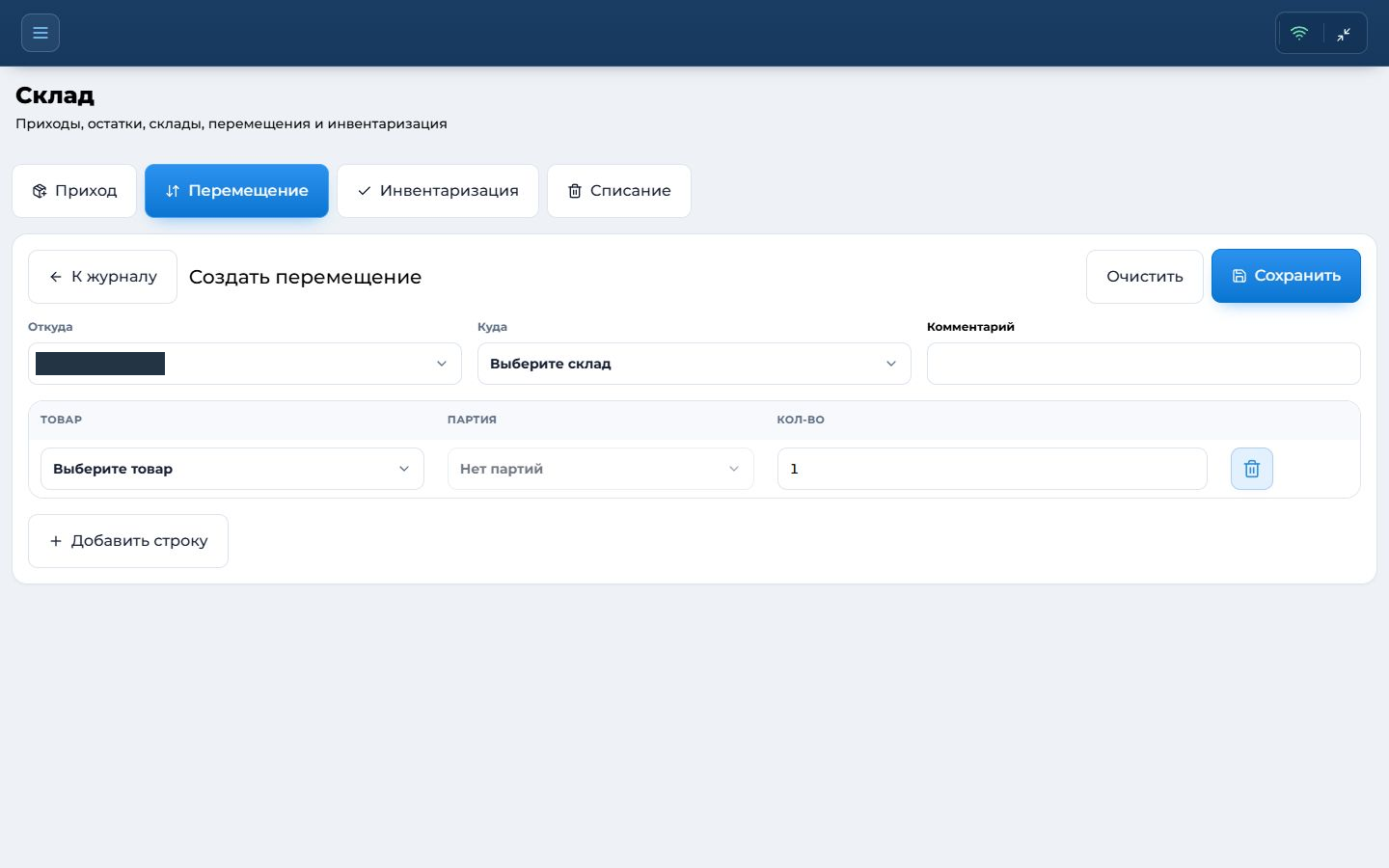
В поле «Со склада» выберите источник, где товар реально числится, а в «На склад» — другой склад назначения. Один и тот же склад нельзя ставить с двух сторон. Укажите время операции и понятную причину перемещения.
Найдите товар
Введите название или артикул в поиск и нажмите «Добавить». Выбранный товар должен появиться отдельной строкой ниже. Повторное добавление той же позиции проверяйте до сохранения, чтобы не переместить количество дважды.
Укажите партию и количество
Выберите доступную партию и единицу измерения. Сверьте показанный остаток на складе-источнике и введите количество не больше него. Для каждой партии создавайте отдельную строку.
Сохраните и проверьте обе стороны
Удалите лишние строки, затем нажмите «Сохранить» один раз. После проведения остаток должен уменьшиться на складе-источнике и увеличиться на складе назначения на одинаковое количество.
Новая инвентаризация
Сверка учётного и фактического остатка.
Создайте документ пересчёта
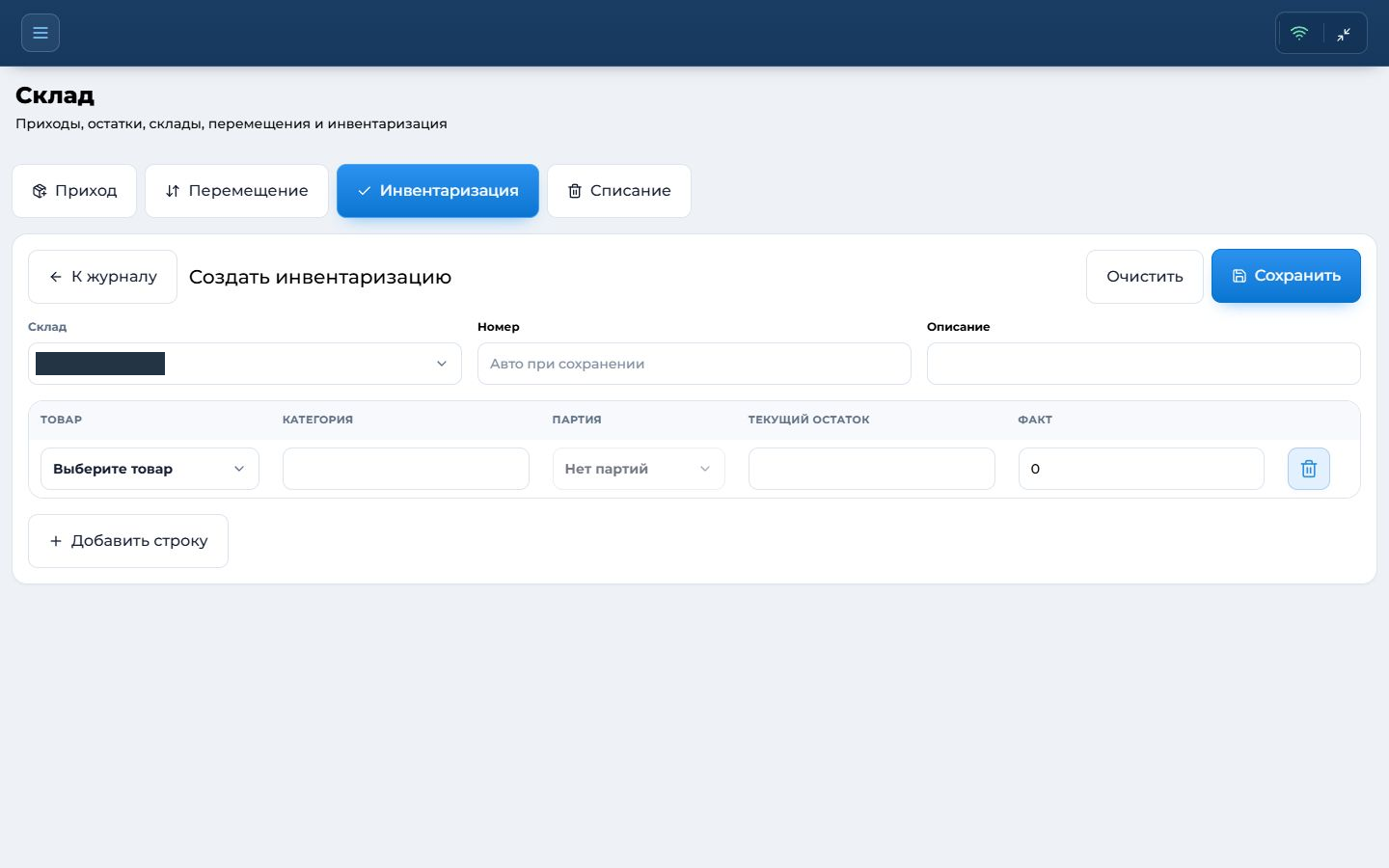
Выберите только тот склад, который физически пересчитывается, проверьте номер и укажите причину. После начала инвентаризации не меняйте склад и не смешивайте результаты разных мест хранения.
Добавьте позиции для проверки
Найдите товар по названию или артикулу и нажмите «Добавить». Включайте в документ все партии, которые реально лежат на выбранном складе. Одинаковую партию не добавляйте дважды.
Введите фактический остаток
Система показывает учётное количество. В поле «Факт» внесите число, полученное физическим пересчётом, включая ноль. Не копируйте учётный остаток без проверки — именно разница формирует корректировку.
Проверьте расхождения и сохраните
До сохранения повторно пересчитайте строки с большим отклонением. После проведения откройте остатки выбранного склада и убедитесь, что они равны фактическому количеству из документа.
Новое списание
Причина, склад и количество списываемого товара.
Укажите основание списания
Выберите склад и проверьте дату. В причине напишите конкретно: какой товар испорчен, почему, когда это обнаружено и кто подтвердил. Общие слова вроде «списание» не помогают при проверке.
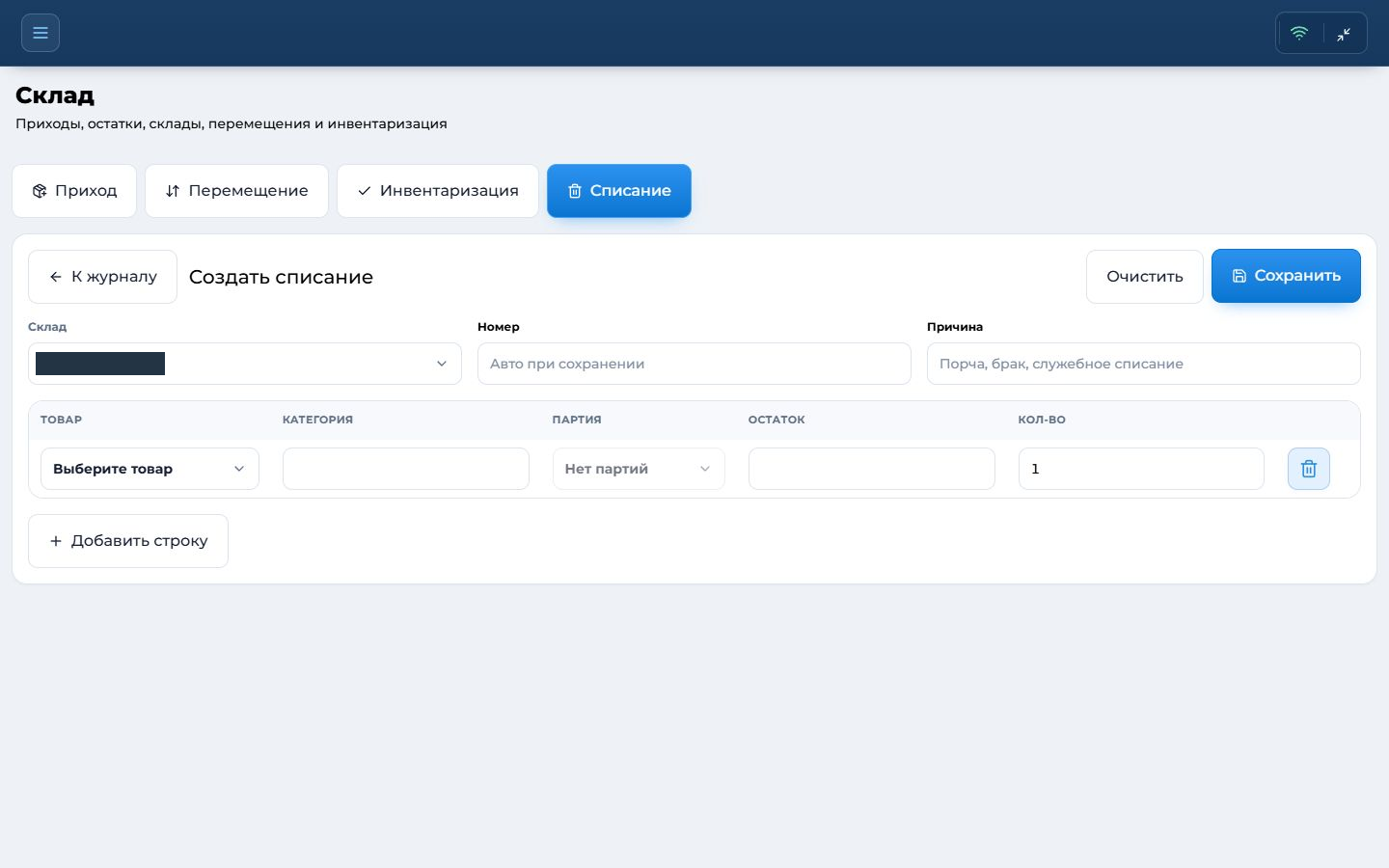
Найдите списываемый товар
Ищите по точному названию или артикулу и нажмите «Добавить». Перед выбором ещё раз сравните товар и склад с фактическим объектом — проведённое списание уменьшает доступный остаток.
Выберите партию и количество
Укажите партию, единицу и количество не больше показанного остатка. Если списываются разные партии, создайте отдельную строку для каждой — это сохраняет правильную себестоимость.
Подтвердите и проверьте остаток
Удалите случайные строки и нажмите «Сохранить» один раз. После проведения найдите товар в остатках: количество должно уменьшиться ровно на списанное значение, а документ — остаться в журнале с причиной и автором.