
Настройки POS
Общие параметры, вид каталога, касса для печати, принтер чека, этикетки, обновления и безопасный выход.
Вы настроите рабочее место кассира и выполните тестовую печать до начала продаж.
Что будет настроено
Пошаговая инструкция
Настройки POS
Магазин, язык, валюта и отображение каталога.
Откройте нужный раздел
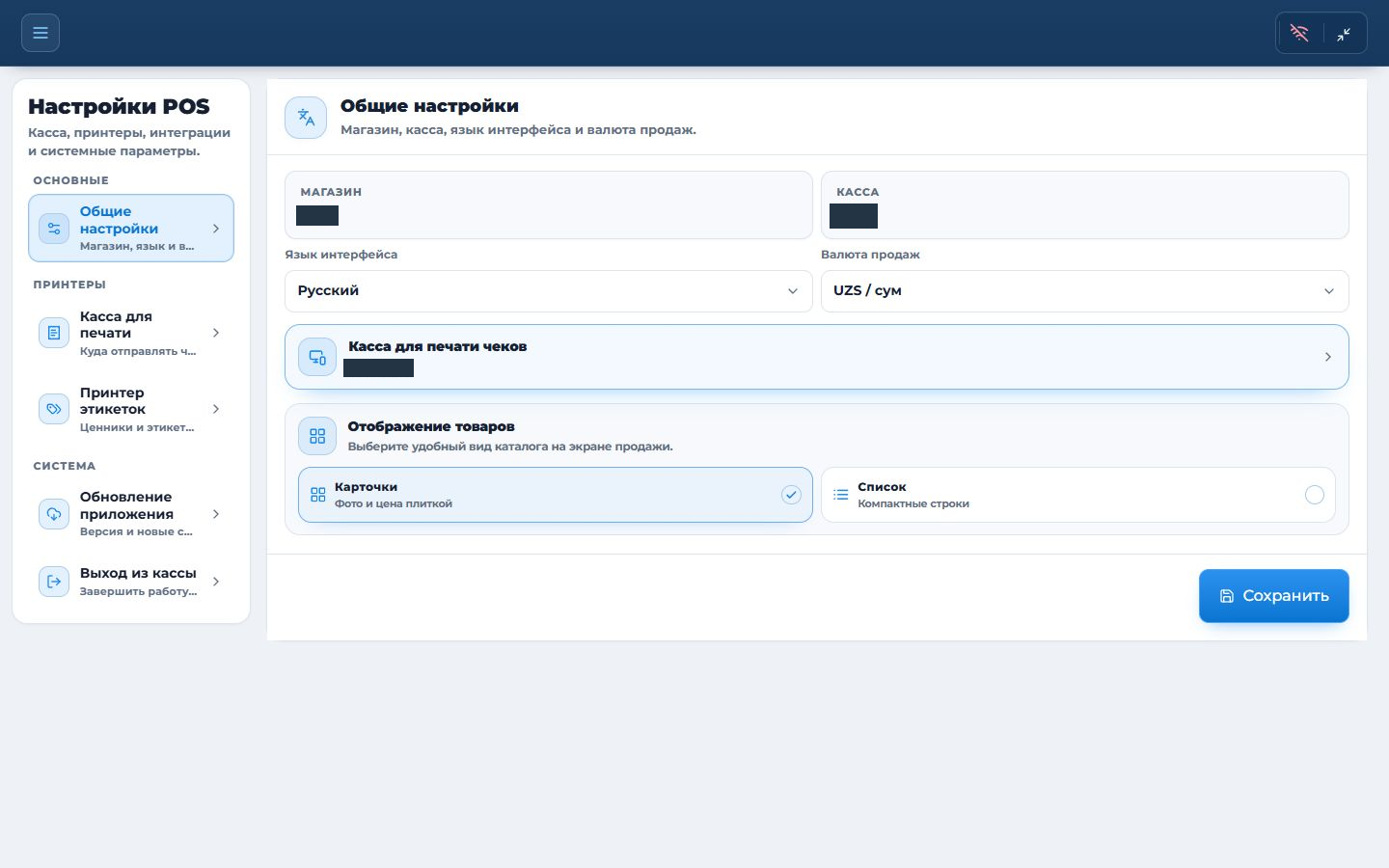
Слева выберите «Общие настройки», «Касса для печати» или «Принтер этикеток». Меняйте один раздел за раз и сохраняйте его до перехода в следующий. Настройка печати чека и этикетки выполняется раздельно.
Обновите приложение или выйдите
«Обновление приложения» проверяет доступную версию; перед установкой завершите чек и синхронизацию. «Выход из кассы» завершает работу на устройстве — не используйте его вместо закрытия смены, если в кассе остались деньги и открытые продажи.
Проверьте магазин и кассу
Поля магазина и кассы определяют, где создаются продажи, остатки и печатные задания. Если указано не ваше рабочее место, не начинайте продажу: выйдите и выберите правильную кассу либо обратитесь к администратору.
Выберите язык и валюту
Выберите язык интерфейса — русский или узбекский — и разрешённую валюту продаж. Если мультивалютный учёт отключён в Back Office, в кассе не должен появляться выбор других валют для новых операций; старые чеки сохраняют историческую валюту.
Выберите вид каталога
«Карточки» удобны для фото и сенсорного экрана, «Список» — для большого каталога и быстрого поиска. Выбранный вид меняет только отображение: товар, остаток и цена остаются теми же.
Сохраните и проверьте
Нажмите «Сохранить» и дождитесь подтверждения. Вернитесь на экран продажи и убедитесь, что язык, валюта, каталог и выбранная касса применились. Если изменений нет, обновите страницу один раз, не создавая продажу.
Печать чеков
Выбор физической кассы, шрифта и проверка предпросмотра.
Примените кассу для печати
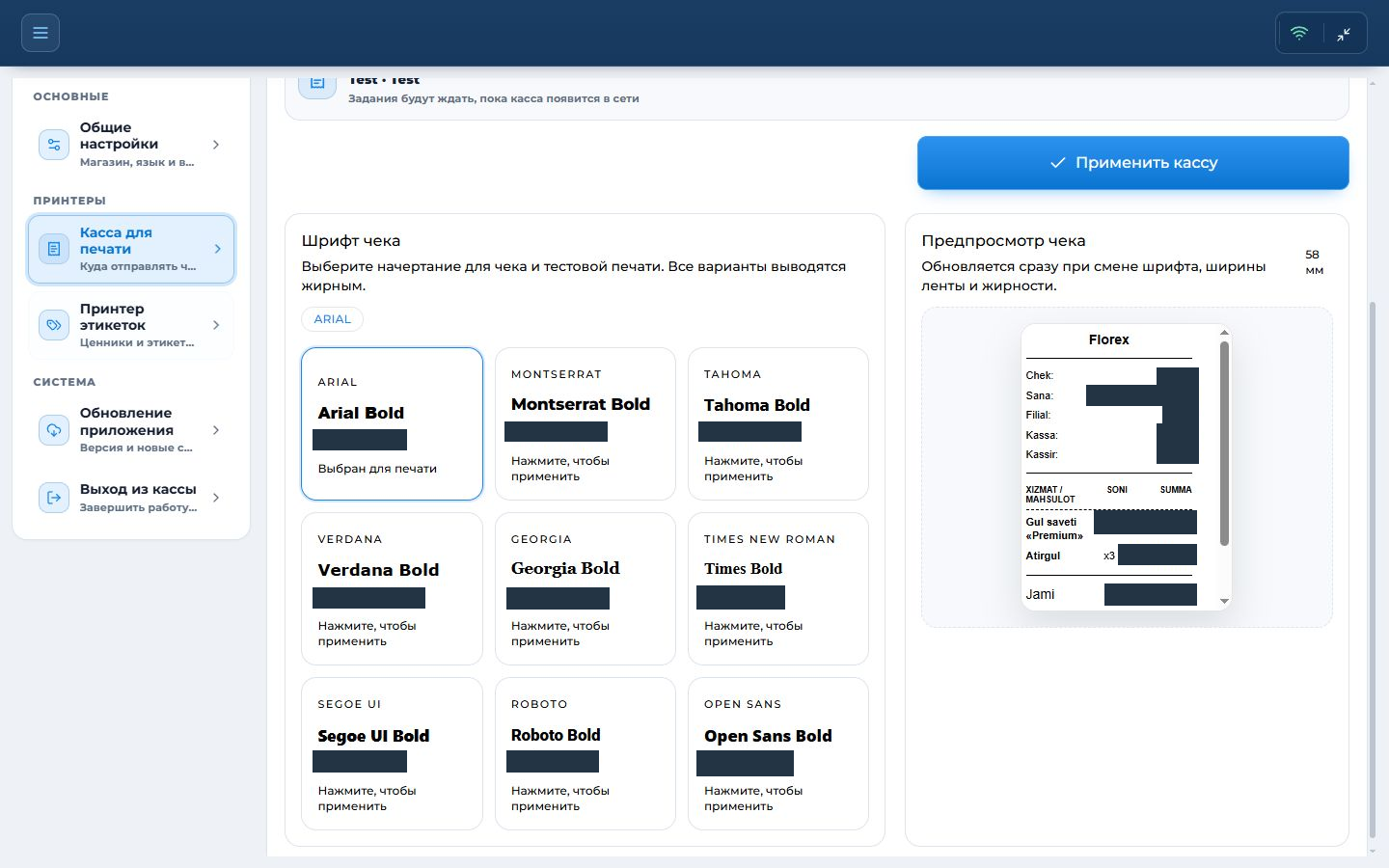
Выберите физическую desktop-кассу, которая должна получать задания от Web POS, и нажмите «Применить кассу». Сверьте название филиала и ID устройства. Статус «Не в сети» означает, что задание не будет подтверждено, пока desktop-касса не подключится.
Откройте раздел печати
В левом меню откройте настройки кассы для печати. Сначала выберите физическую desktop-кассу, затем последовательно проверьте параметры шрифта и предпросмотр; не меняйте несколько разделов одновременно.
Выберите читаемый шрифт
Нажмите карточку шрифта: выбранный вариант выделится рамкой. Для рабочего чека приоритетны читаемые названия, количество, цена и итог. После изменения обязательно распечатайте тест на реальном принтере.
Сверьте предпросмотр и выполните тест
Справа проверьте выбранную ширину, боковые поля, перенос названий, штрихкод и итог. Затем выполните две реальные печати: предчек с пометкой «Пре чек» и финальный чек после оплаты. Если подтверждения нет, используйте повторную печать исходного закрытого чека, а не создавайте продажу заново.