
Дашборд и отчёты
Научитесь читать показатели магазина и быстро переходить от общей картины к чекам, сменам и движению остатков.
Вы сможете самостоятельно проверить выручку, прибыль, текущий остаток и найти источник расхождения.
Что будет настроено
Пошаговая инструкция
Главный дашборд
Стартовый экран с переходами к аналитическим разделам.
Откройте дашборд
В левой навигационной панели нажмите пункт «Дашборд». Активный пункт подсветится, а в рабочей области откроется стартовый экран с разделами аналитики Back Office.
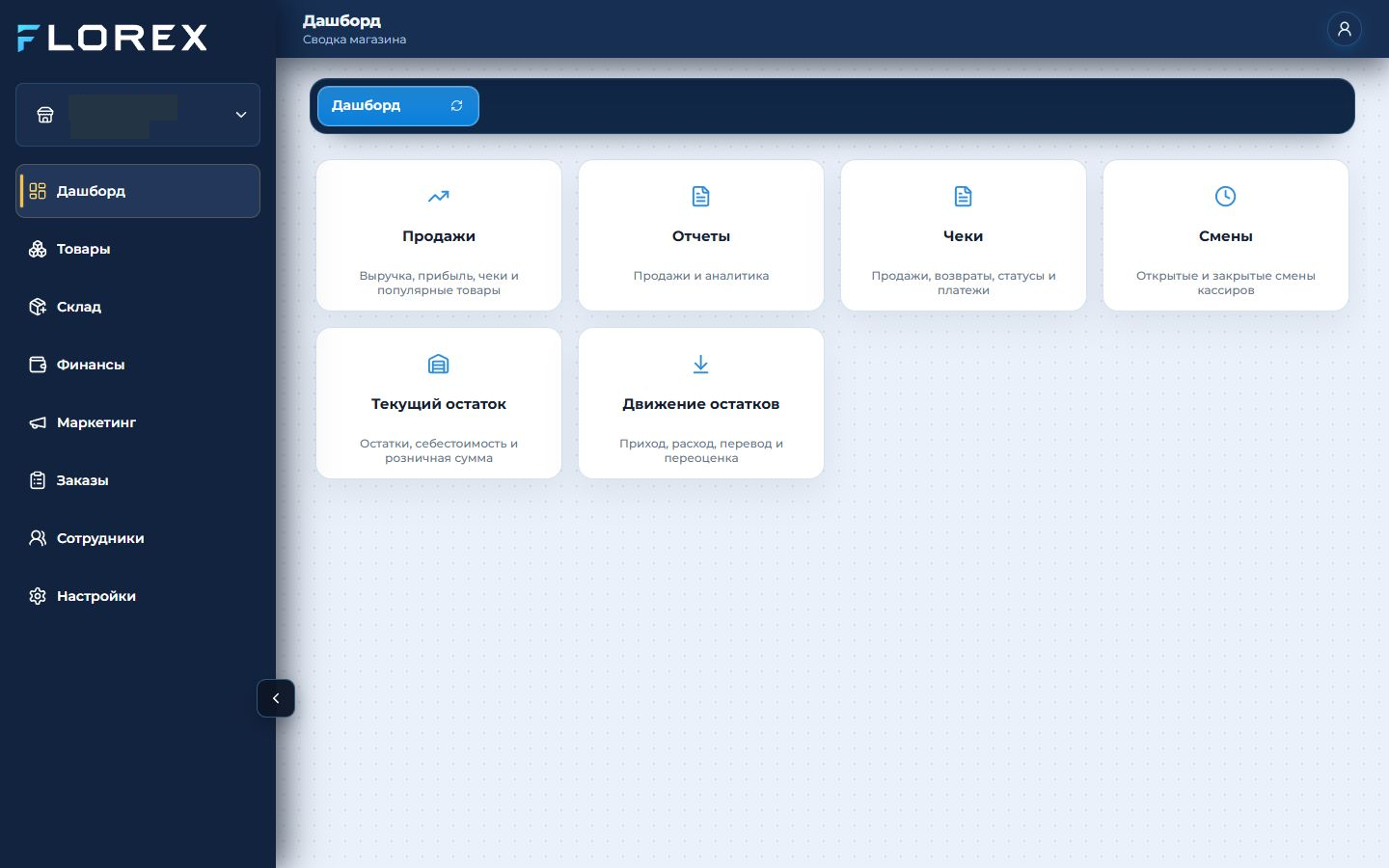
Выберите нужный отчёт
В центральной рабочей области нажмите карточку нужного раздела: «Продажи», «Отчёты», «Чеки», «Смены», «Текущий остаток» или «Движение остатков». После нажатия выбранный отчёт откроется в новой рабочей вкладке сверху.
Продажи
Выручка, прибыль и динамика продаж за выбранный период.
Задайте период отчёта
Откройте календарь справа и выберите даты начала и окончания. После выбора все сводные карточки и график ниже пересчитаются за один и тот же период.
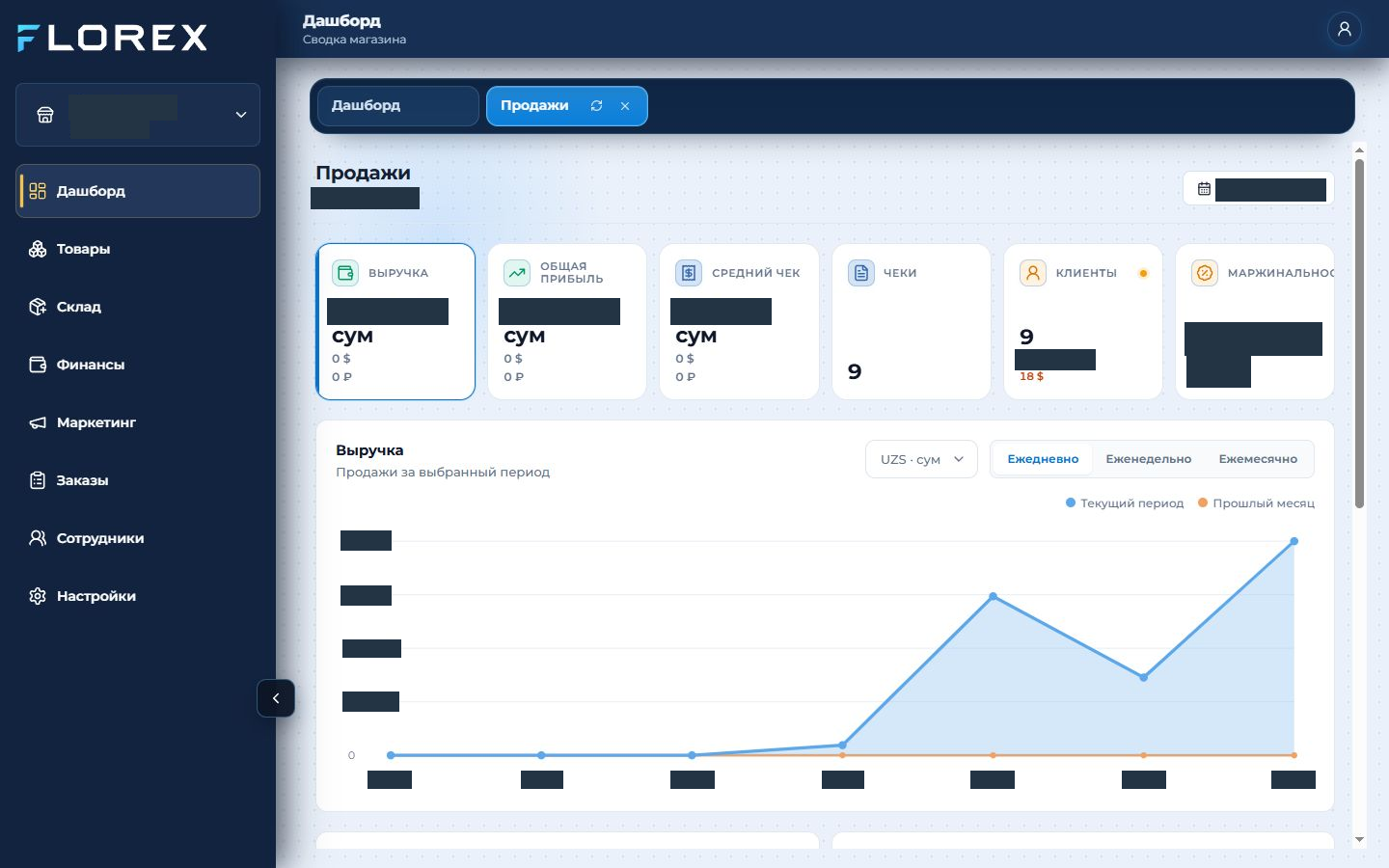
Изучите динамику выручки
Выберите валюту и шаг группировки над графиком, затем наведите курсор на нужную точку линии. Подсказка покажет точную выручку за выбранную дату.
Отчёты
Товарная аналитика и разрезы по категориям и оплатам.
Выберите раздел отчёта
Нажмите нужную вкладку: «Товары», «Категории», «Оплаты», «Чеки», «ABC-анализ» или другой доступный разрез. Таблица ниже перестроится под выбранный отчёт.
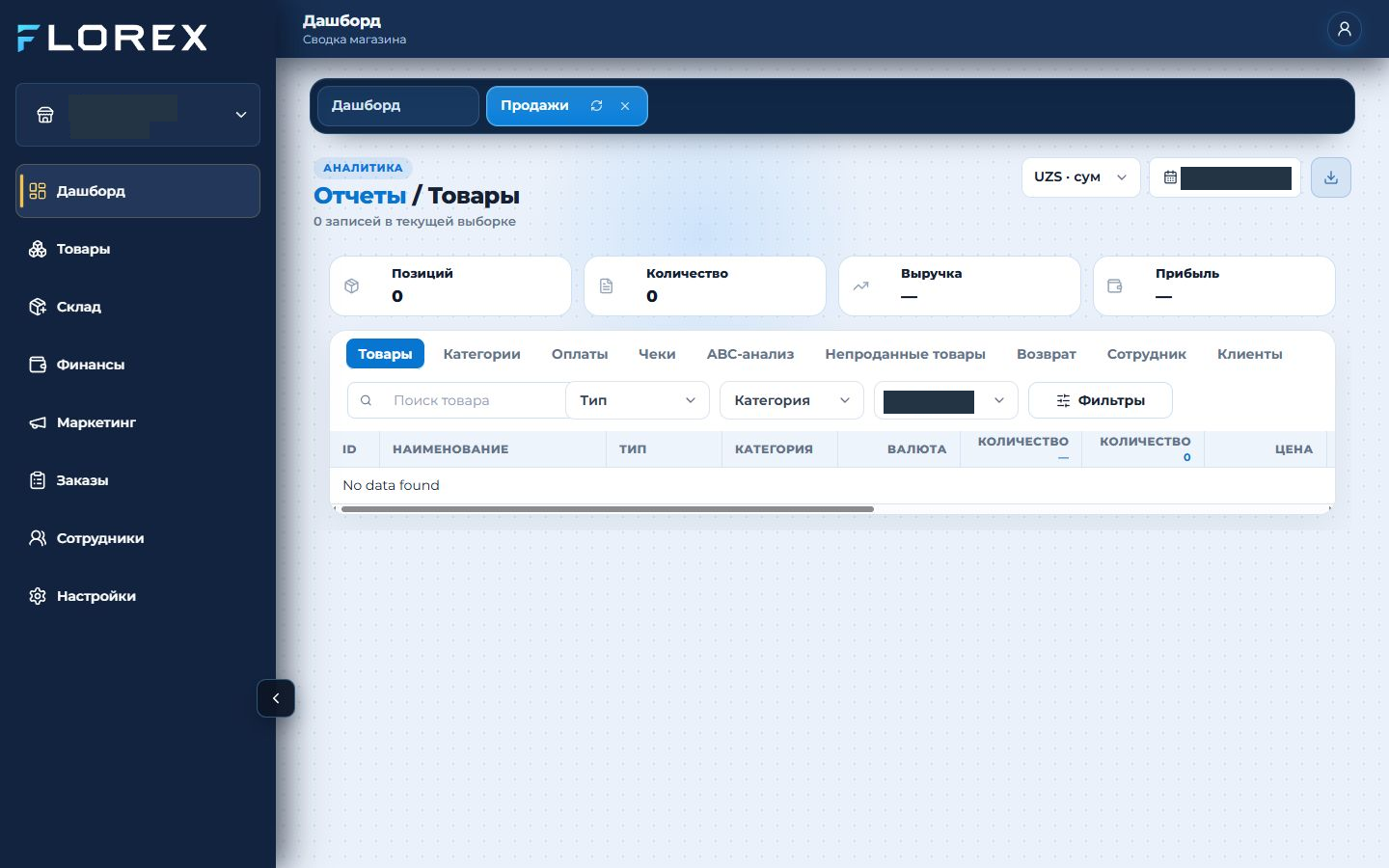
Настройте текущую выборку
Введите название товара и последовательно выберите тип, категорию и филиал. Кнопка «Фильтры» открывает дополнительные условия выборки.
Чеки
Список продаж, возвратов, статусов и способов оплаты.
Найдите нужный чек
Введите номер чека или клиента в поиск, затем выберите филиал и статус кассира. При необходимости включите «Показать удалённые» для просмотра архива.
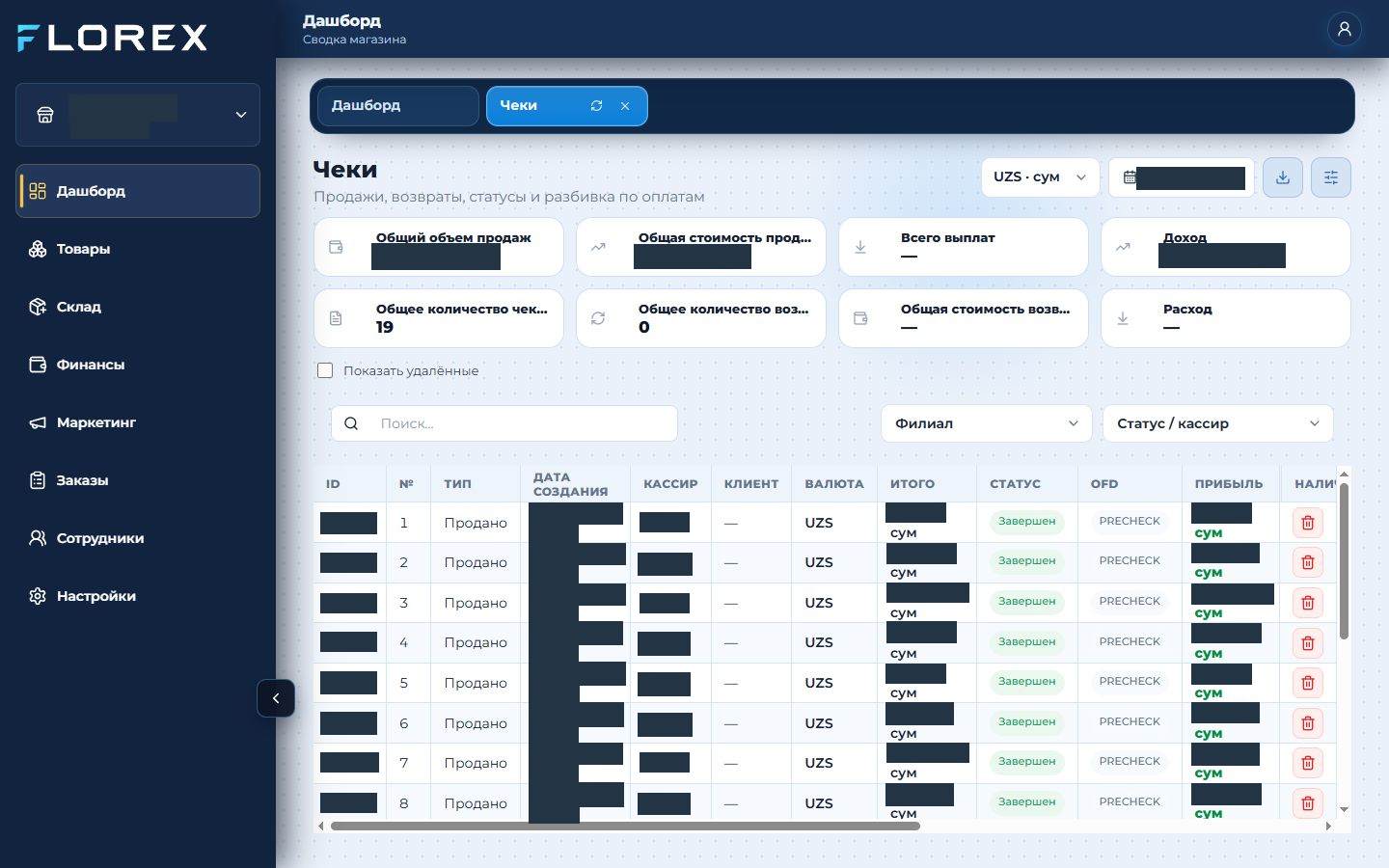
Откройте исходный чек
Нажмите ID нужного чека в первой колонке. В открывшейся карточке проверьте состав, оплату, возвраты, статус и сотрудника, который провёл продажу.
Кассовые смены
Контроль открытых и закрытых смен кассиров.
Отфильтруйте кассовые смены
Введите ID смены или сотрудника в поиск, затем выберите филиал и статус. Таблица оставит только нужную кассу, сотрудника или тип смены.
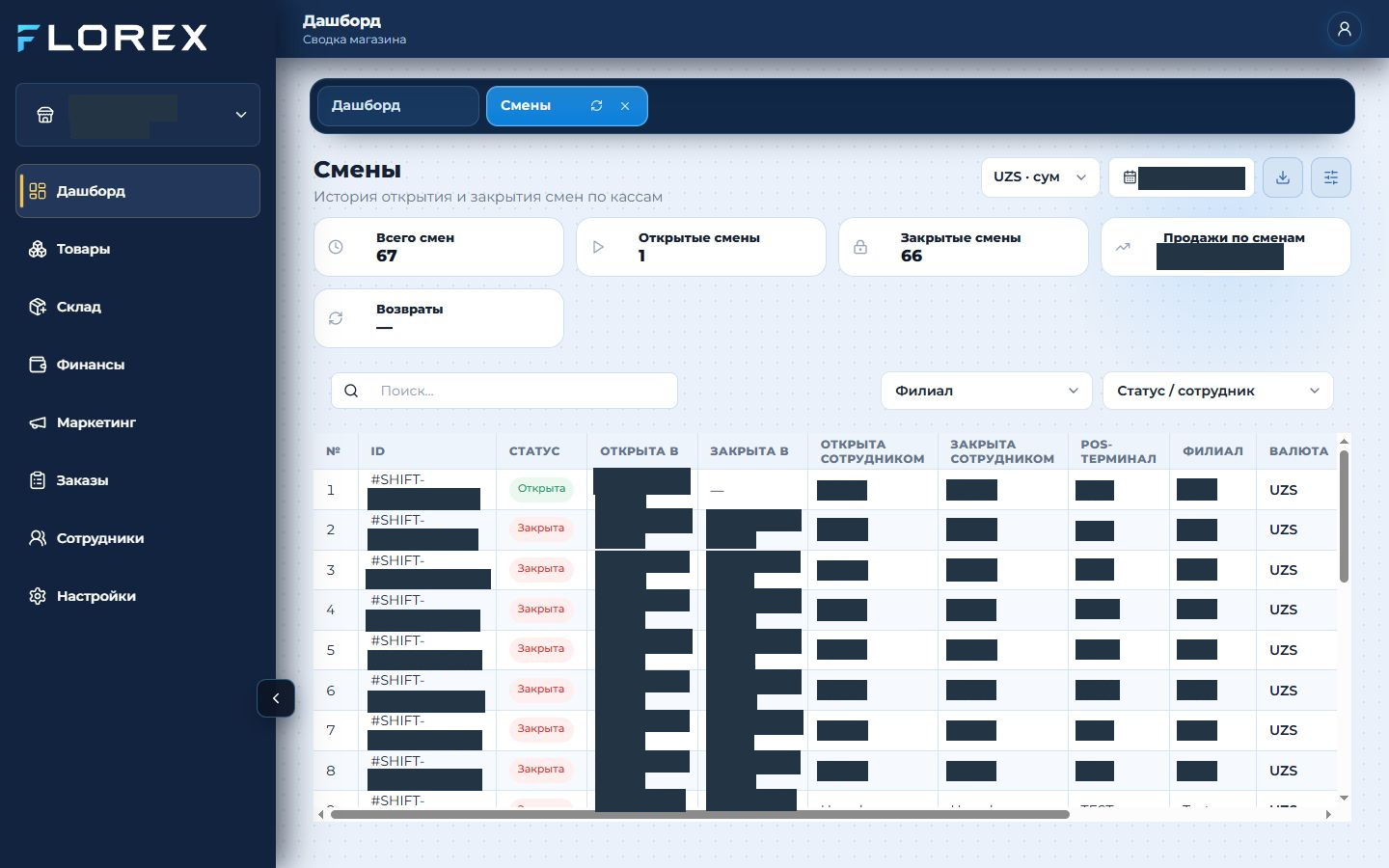
Откройте кассовую смену
Нажмите ID смены во второй колонке таблицы. В деталях проверьте открытие, закрытие, сотрудника, POS-терминал и итоговые суммы.
Текущий остаток
Остатки, себестоимость и розничная стоимость товаров.
Выберите валюту и дату
Сначала выберите валюту отображения, затем укажите дату расчёта. Кнопки справа позволяют скачать отчёт или открыть дополнительные настройки.
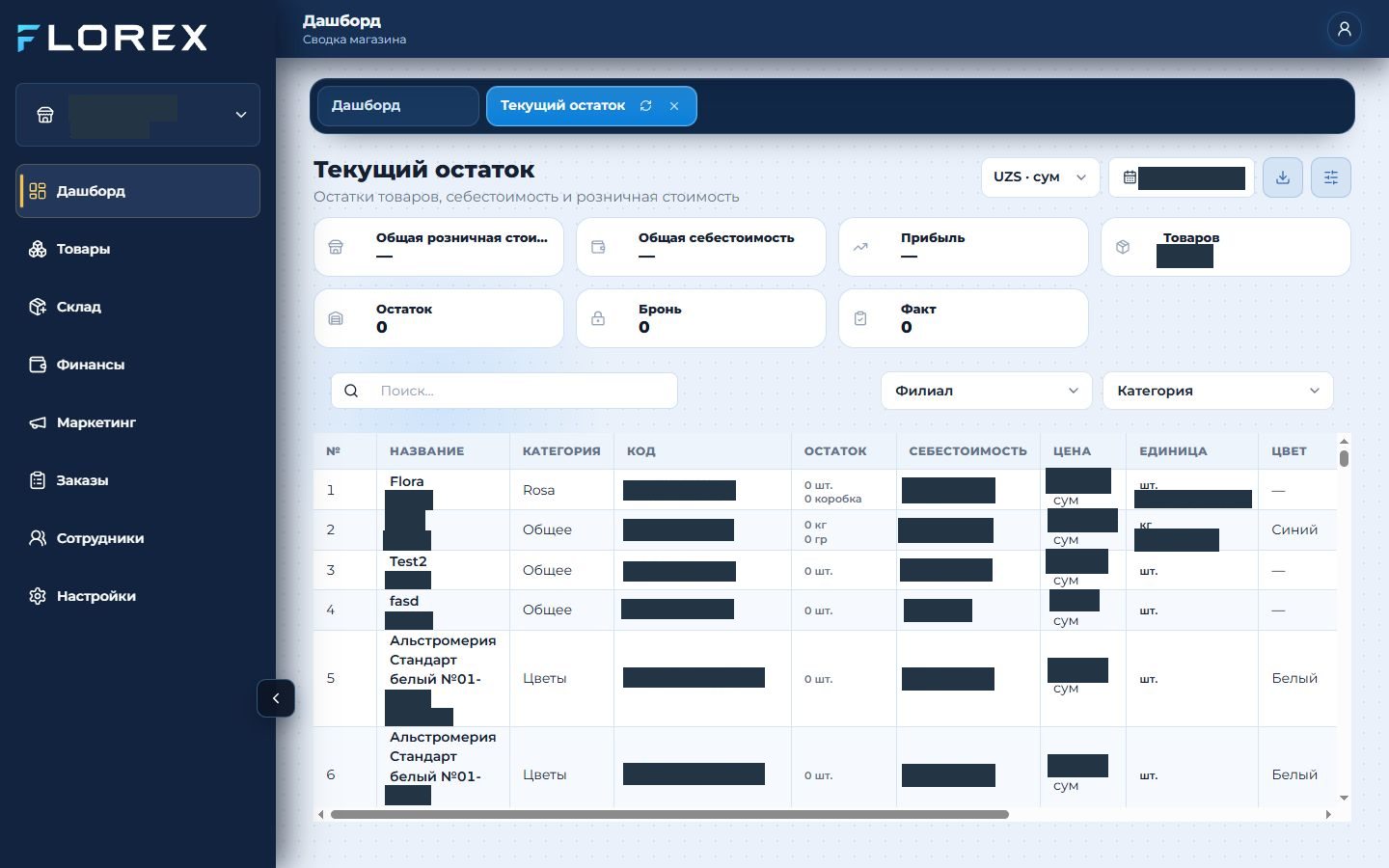
Найдите товар в остатках
Введите название, код или артикул в поиск и уточните филиал и категорию. В строке товара сравните остаток, себестоимость, цену и единицу хранения.
Движение остатков
Хронология приходов, продаж, списаний и перемещений.
Выберите валюту и период
Укажите валюту отображения и период отчёта. Все суммы прихода, расхода и переоценки будут рассчитаны в одном временном диапазоне.
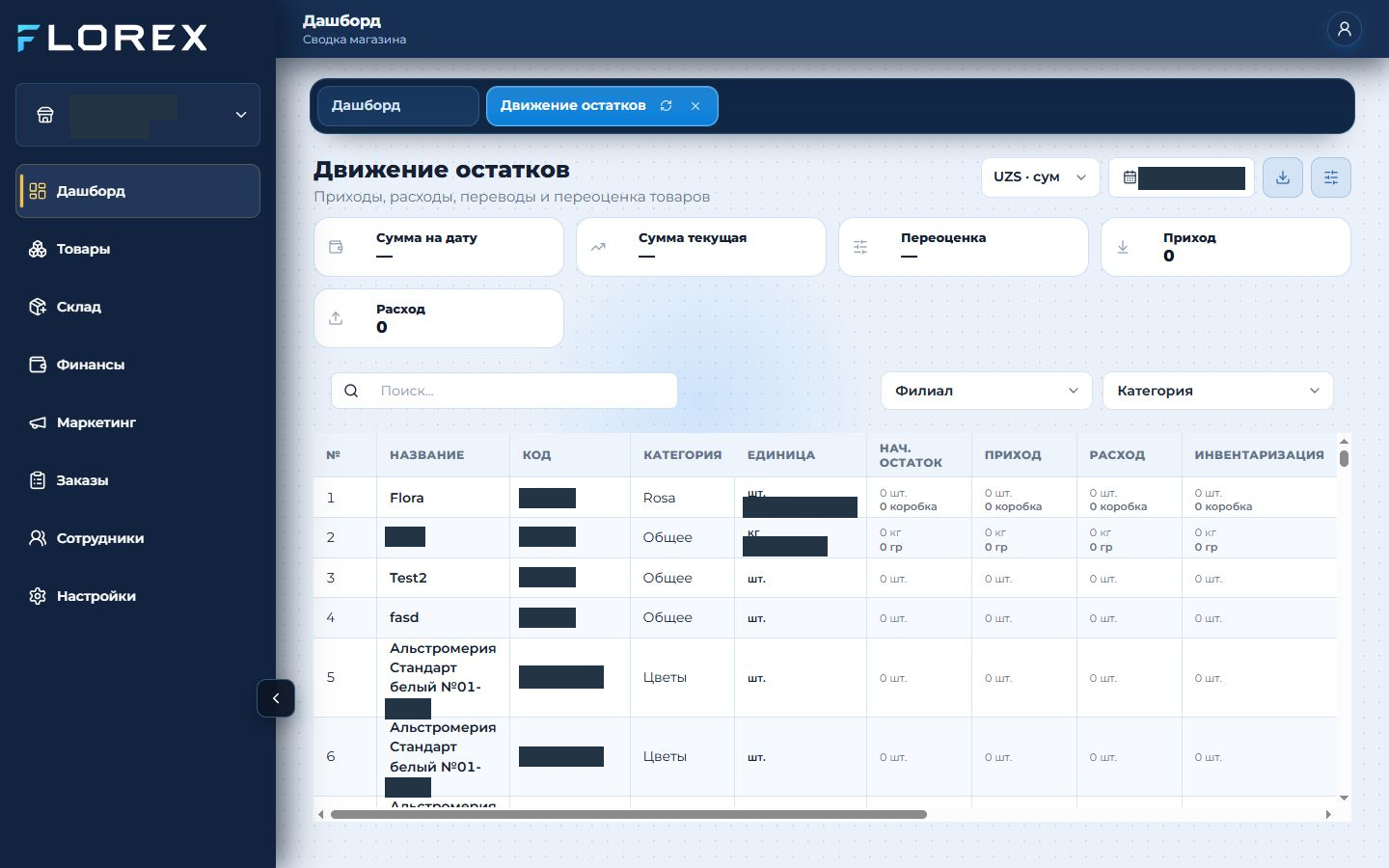
Настройте условия отчёта
Введите товар в поиск и выберите филиал и категорию. В таблице ниже сравните начальный остаток, приход, расход, инвентаризацию и другие движения по каждой позиции.