
Настройки организации
Филиалы, кассы, чек, глобальная конфигурация, ценники, аудит, биллинг и общие параметры.
Вы подготовите организацию к работе и поймёте, какие настройки влияют на всю сеть.
Что будет настроено
Пошаговая инструкция
Меню настроек
Основные параметры организации и системы.
Рабочая вкладка настроек
Вкладка «Настройки» возвращает на стартовый экран системных параметров.
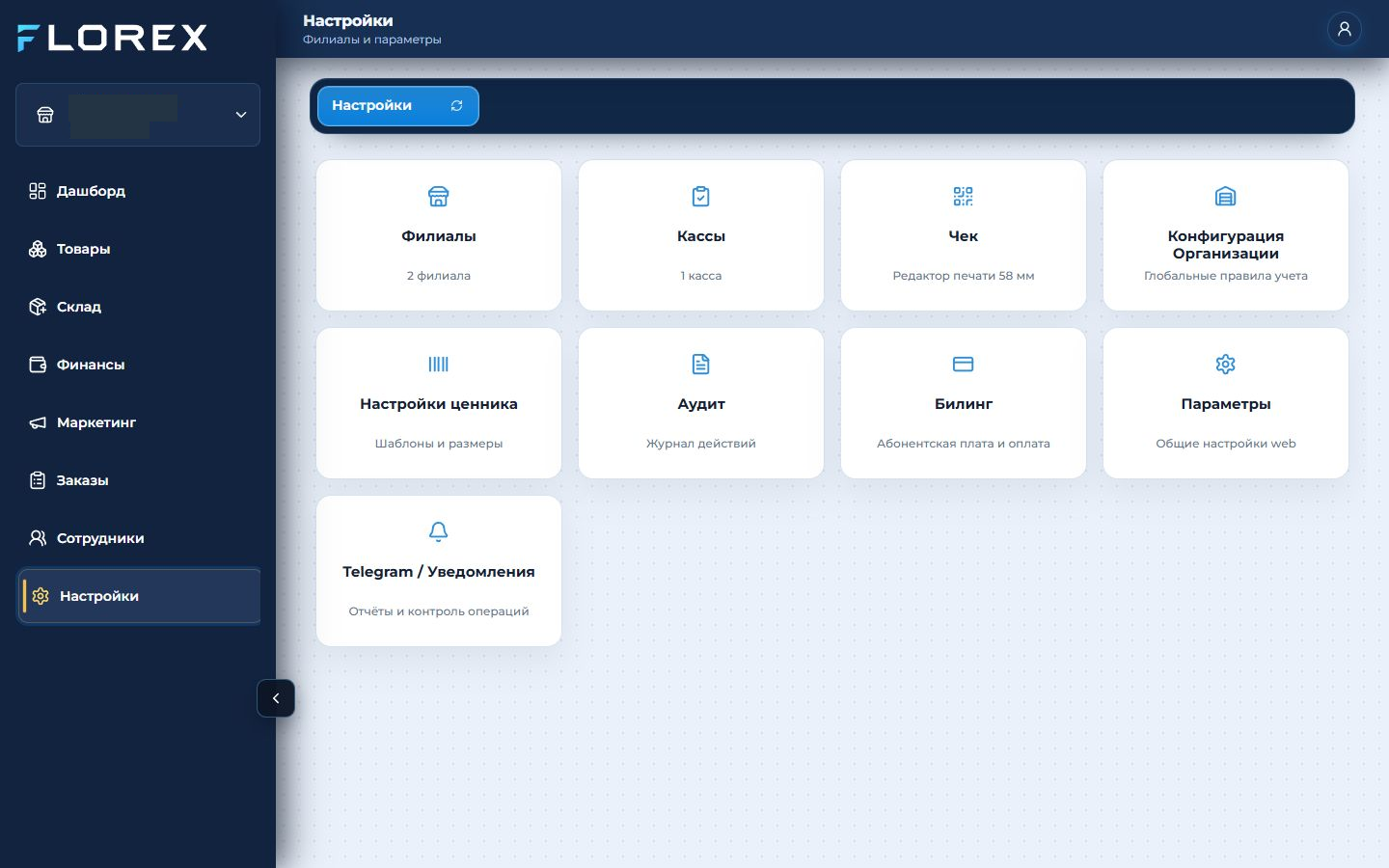
Выберите раздел настроек
Откройте филиалы, кассы, чек, конфигурацию организации, ценники, аудит, биллинг, параметры или Telegram. Меняйте только тот раздел, назначение которого соответствует задаче.
Филиалы
Адреса, настройки и активность филиалов.
Найдите филиал
Введите название, адрес или STIR. Счётчики вверху показывают общее количество, активные филиалы и кассы online.
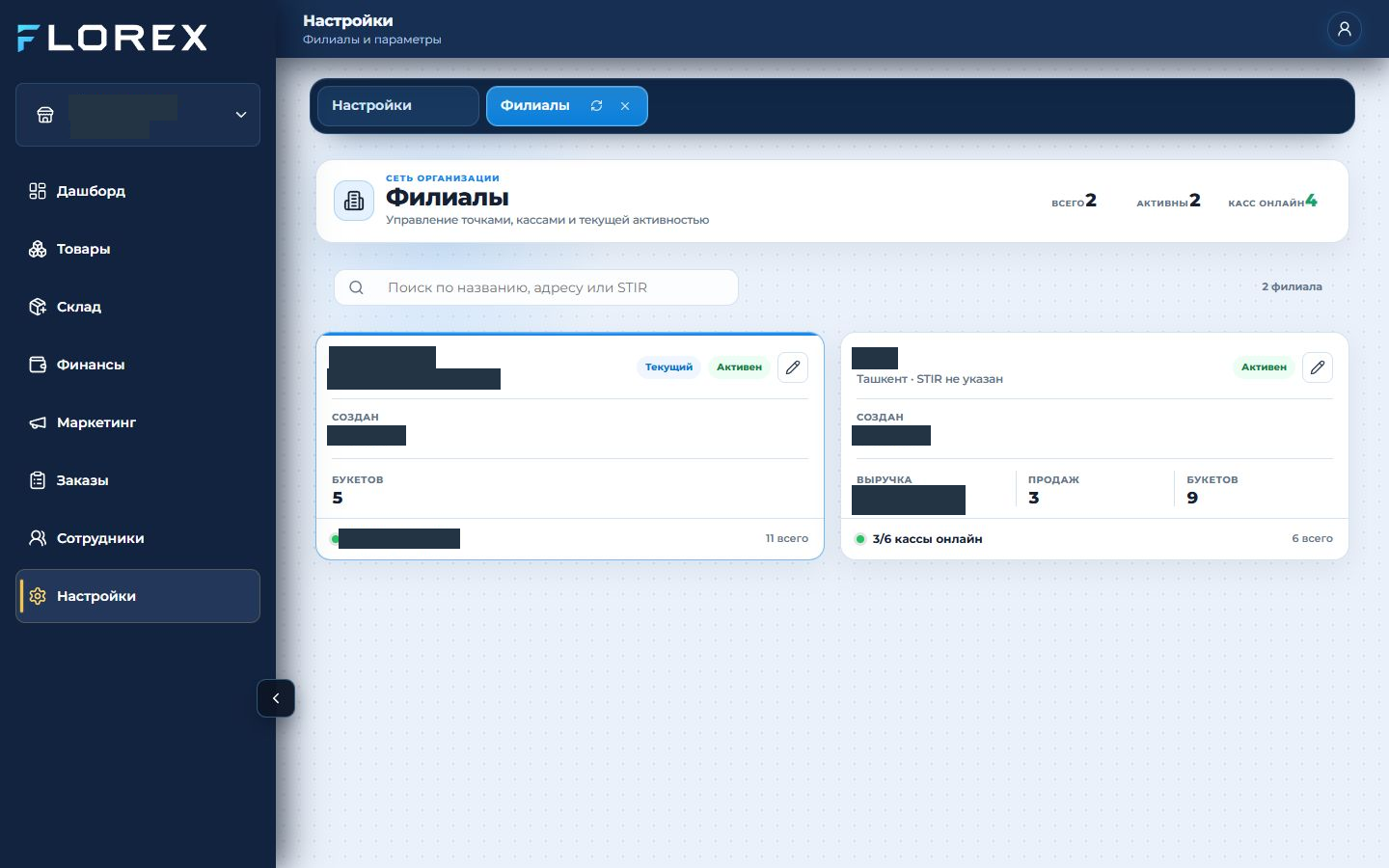
Проверьте карточку филиала
В карточке сверяйте город, STIR, статус, дату создания, выручку, продажи, букеты и количество касс online. Карандаш открывает редактирование выбранного филиала.
Кассы
Физические и Web POS-кассы организации.
Найдите или создайте кассу
Введите название, код или сотрудника. Кнопка «Создать» добавляет новую кассу, вкладки сверху переключают активные и удалённые записи.
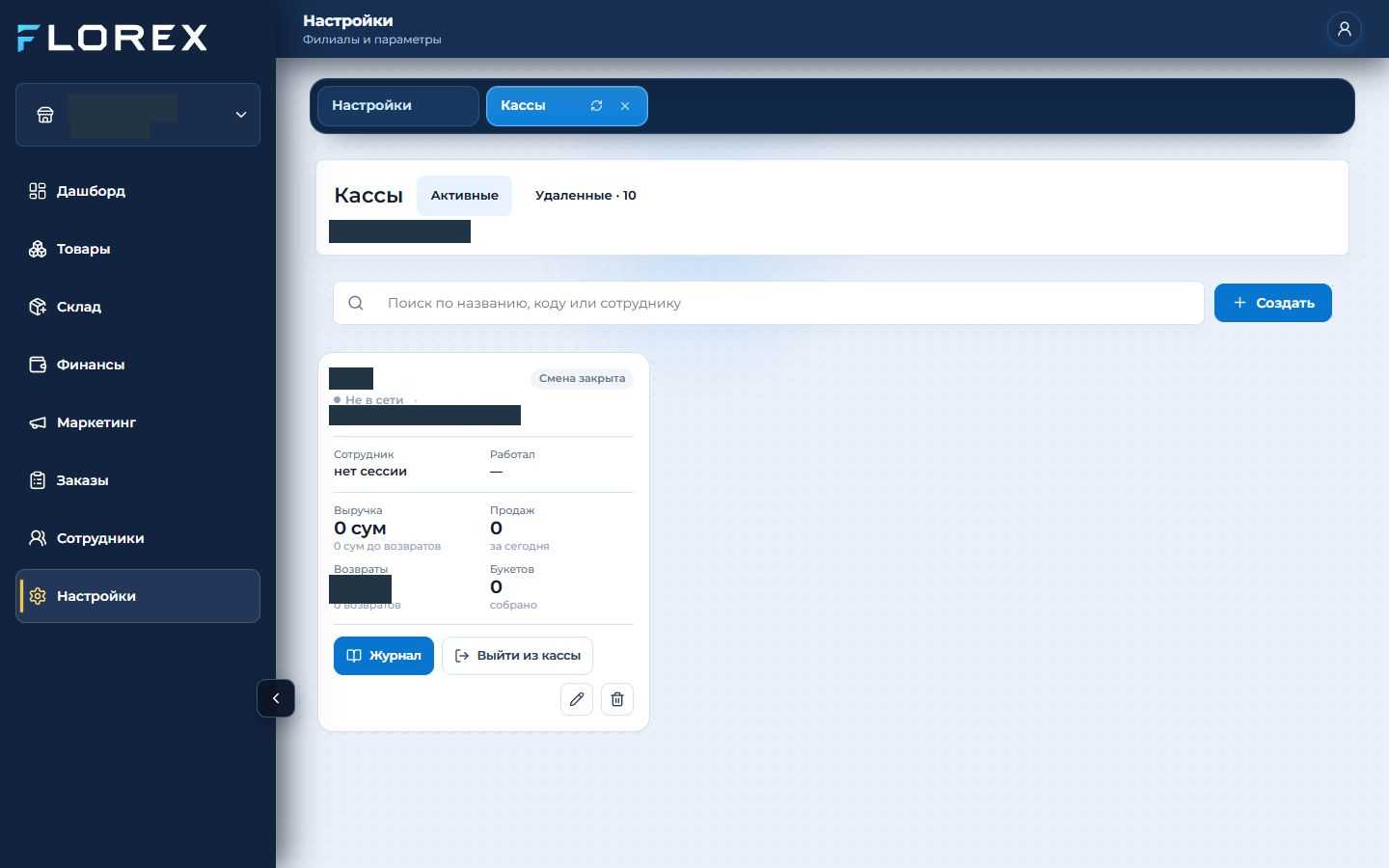
Управляйте кассой
Карточка показывает сеть, код, филиал, смену, сотрудника, выручку и продажи. «Журнал» открывает историю; выход завершает работу устройства, карандаш редактирует, корзина удаляет после подтверждения.
Настройки чека
Ширина бумаги, реквизиты и оформление печати.
Выберите ширину ленты
Укажите 58 или 80 мм — этот формат должен совпадать с фактическим принтером. Затем выполните тест печати.
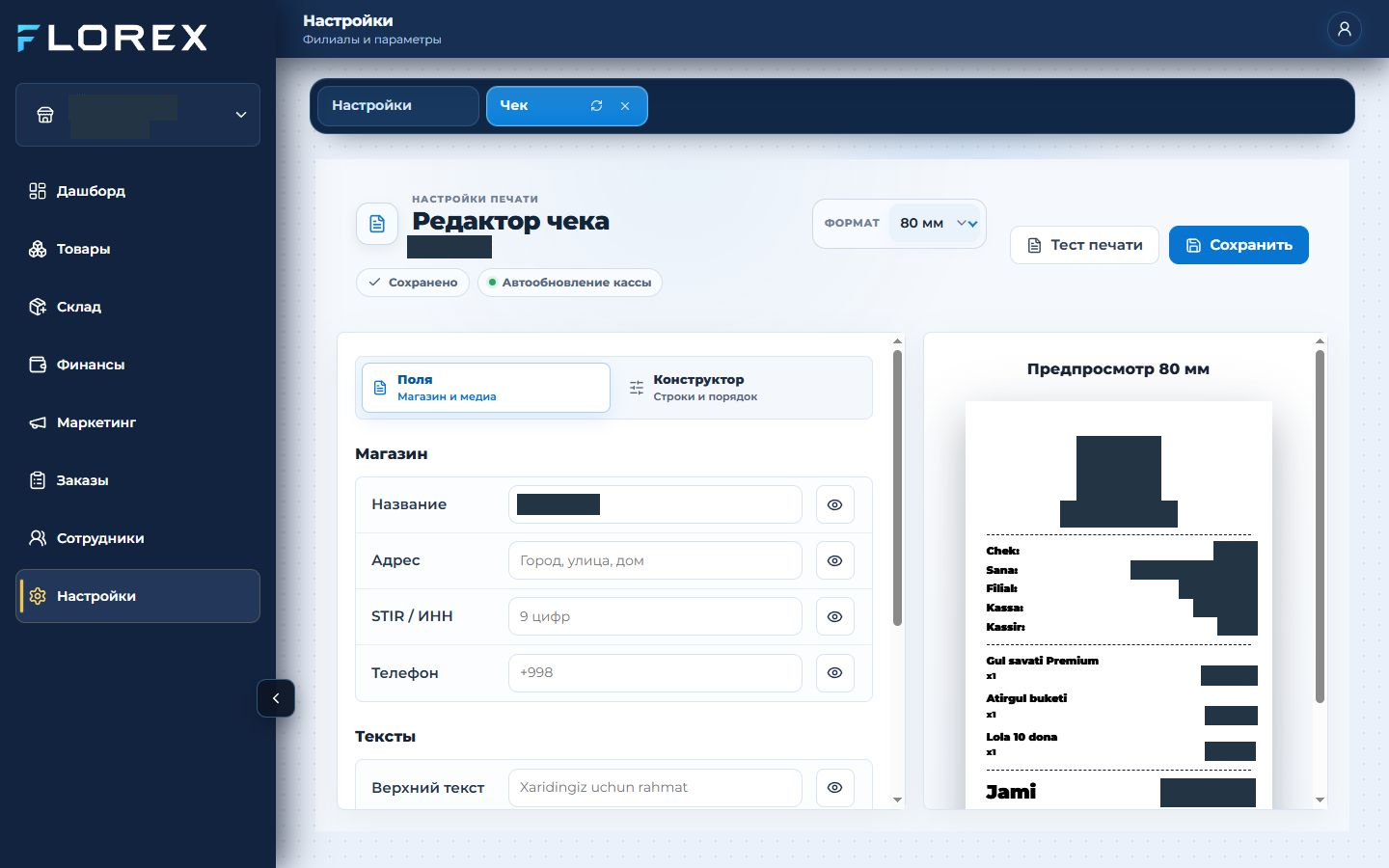
Настройте поля и порядок
На вкладке «Поля» заполните реквизиты и тексты, значком глаза включите нужные строки. В «Конструкторе» измените порядок, затем сохраните.
Проверьте предпросмотр
Справа проверьте логотип, реквизиты, позиции и итог. Предпросмотр должен соответствовать выбранной ширине до отправки тестового чека.
Конфигурация организации
Глобальные правила учёта, валюты и единицы хранения.
Настройте системные правила
Переключатели меняют правила для всей организации: кредитный лимит, две единицы хранения, мультивалютность и общие справочники. Перед изменением оцените влияние на все филиалы и кассы.
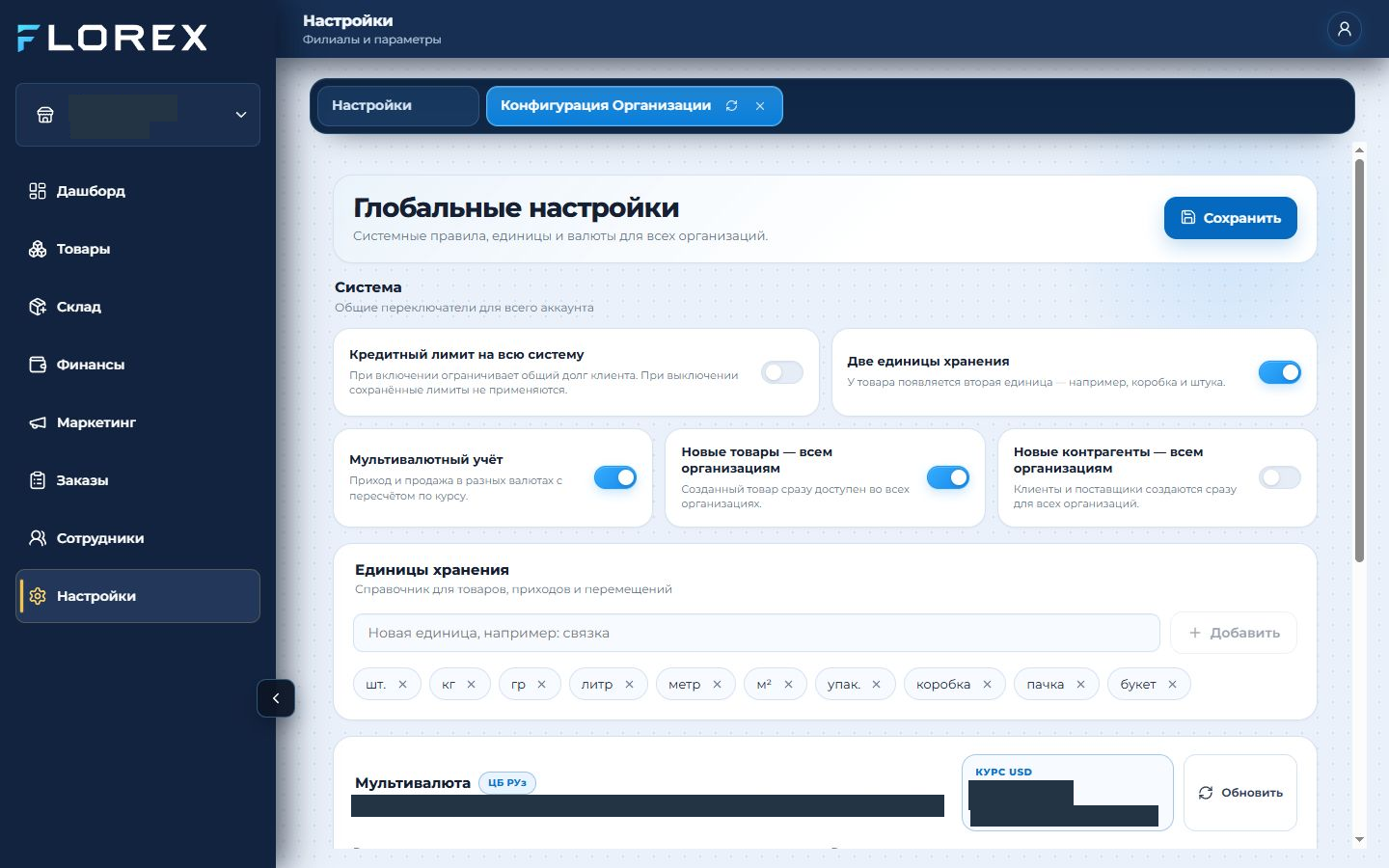
Ведите единицы хранения
Введите новую единицу и нажмите «Добавить». Крестик на чипе удаляет единицу только после проверки, что она не используется в товарах и документах.
Шаблоны ценников
Размеры, поля и макет этикеток.
Проверьте шаблон ценника
Карточка показывает фактический макет, название, размер и формат штрихкода. «Редактировать» открывает конструктор, корзина удаляет шаблон.
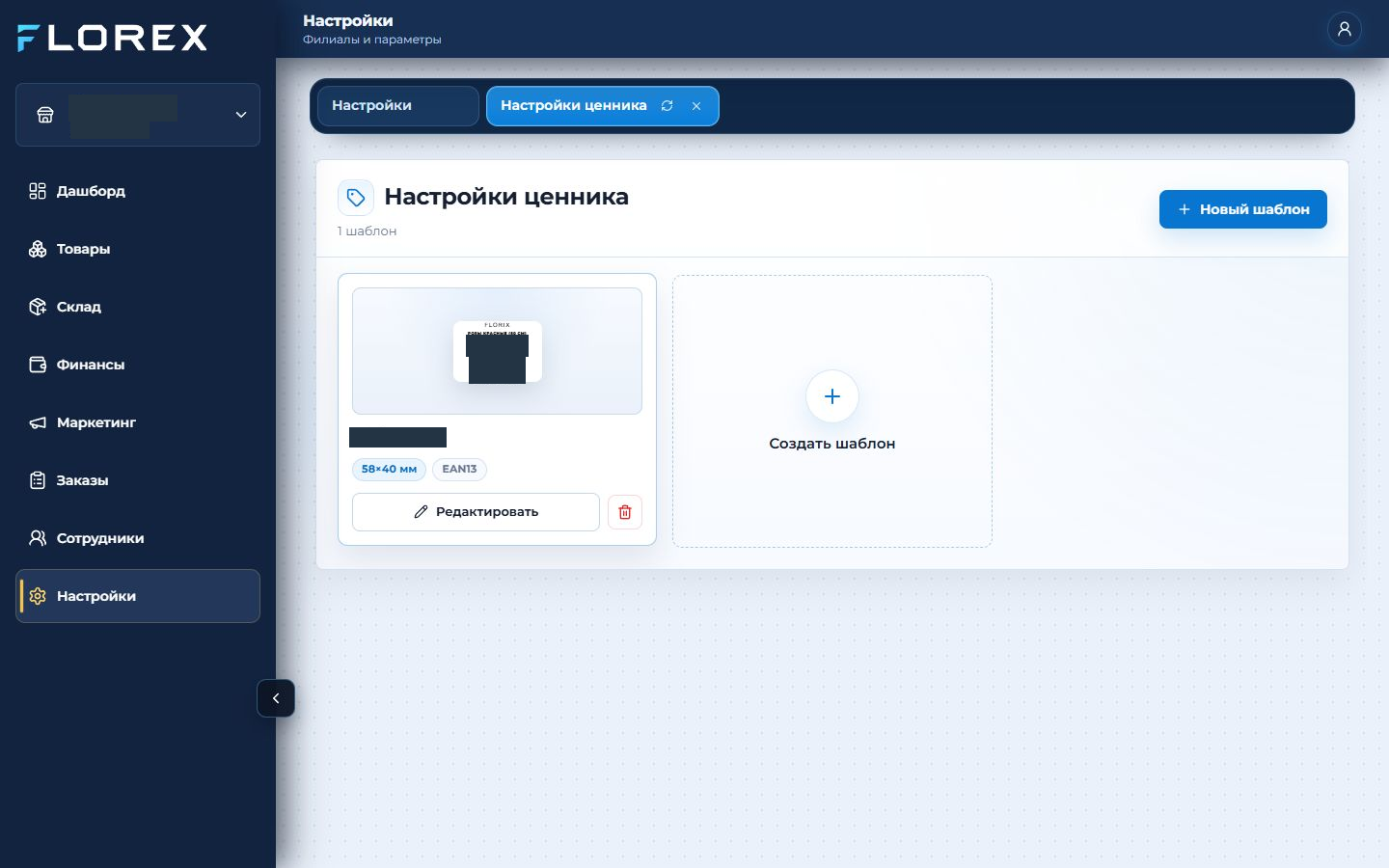
Создайте новый шаблон
Нажмите пустую карточку «Создать шаблон» или кнопку сверху. Укажите физический размер этикетки и добавьте только необходимые поля.
Журнал аудита
Кто, когда и какое действие выполнил.
Отфильтруйте события
Укажите период, источник, действие, объект и сотрудника либо введите запрос. Счётчик справа показывает объём найденного журнала.
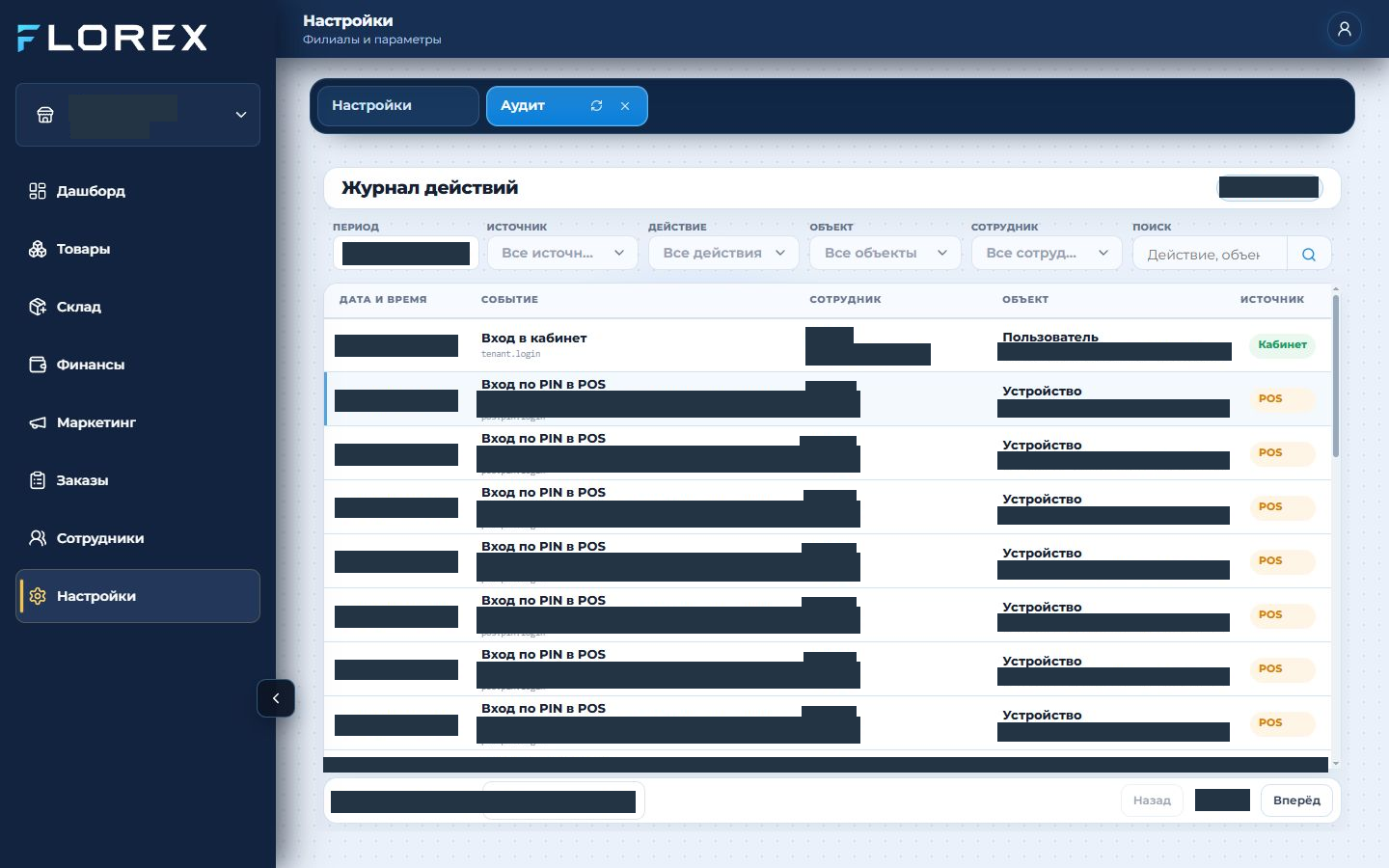
Проверьте запись аудита
В строке сверяйте время, событие, сотрудника, объект и источник. Используйте ID и технические данные для точного разбора спорной операции.
Подписка и тариф
Срок подписки, тариф и статус оплаты.
Проверьте условия подписки
Сверьте дату следующего платежа, ежемесячную сумму и тариф. Нажимайте «Оплатить» только после проверки организации и периода продления.
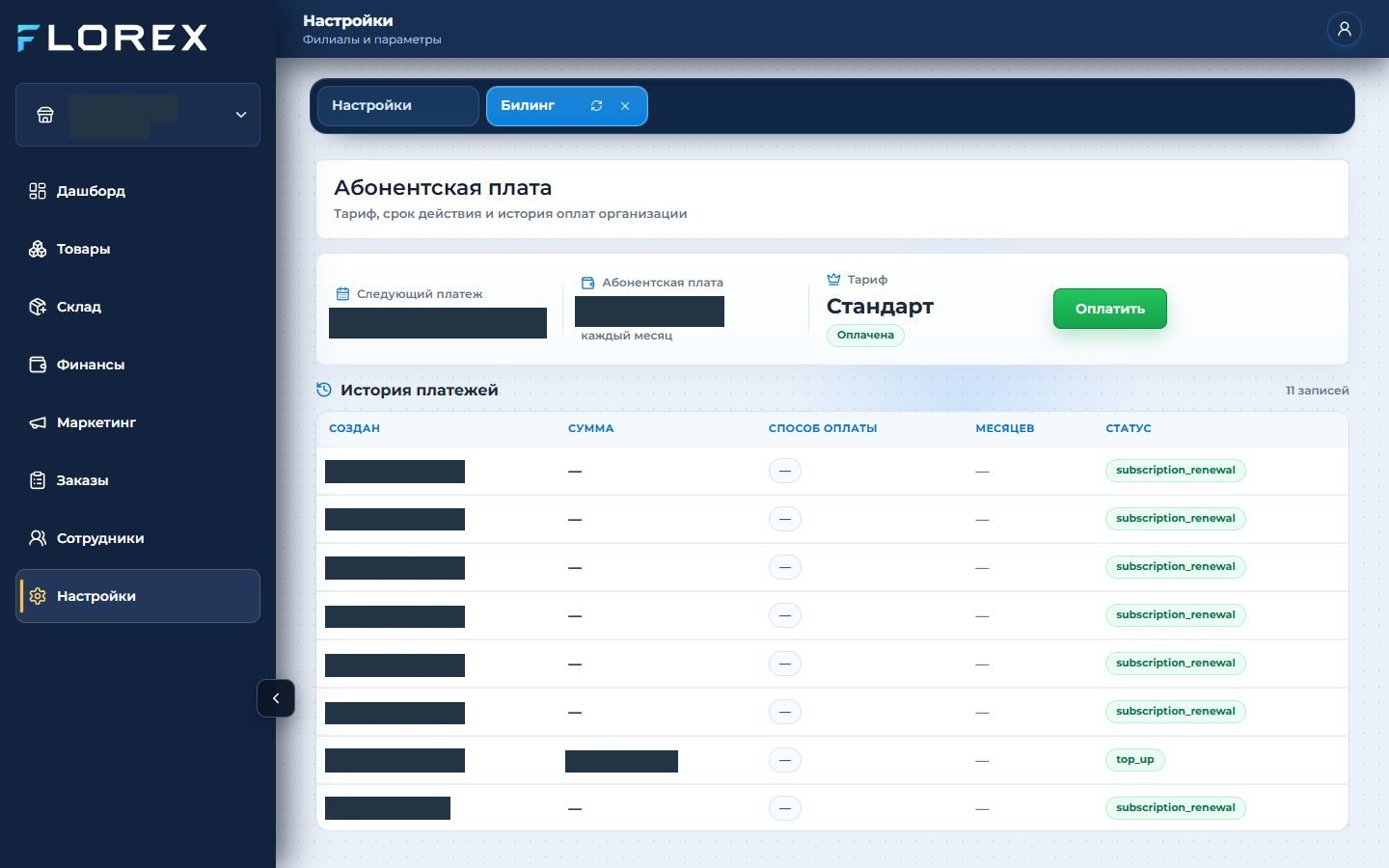
Сверьте историю платежей
В таблице сравните дату, сумму, способ оплаты, количество месяцев и статус. Успешное продление должно появиться отдельной подтверждённой записью.
Параметры системы
Дополнительные правила работы Back Office.
Настройте основные параметры
Выберите филиал по умолчанию, часовой пояс, язык интерфейса, язык чека и основную валюту. Эти значения влияют на новые сеансы и документы.
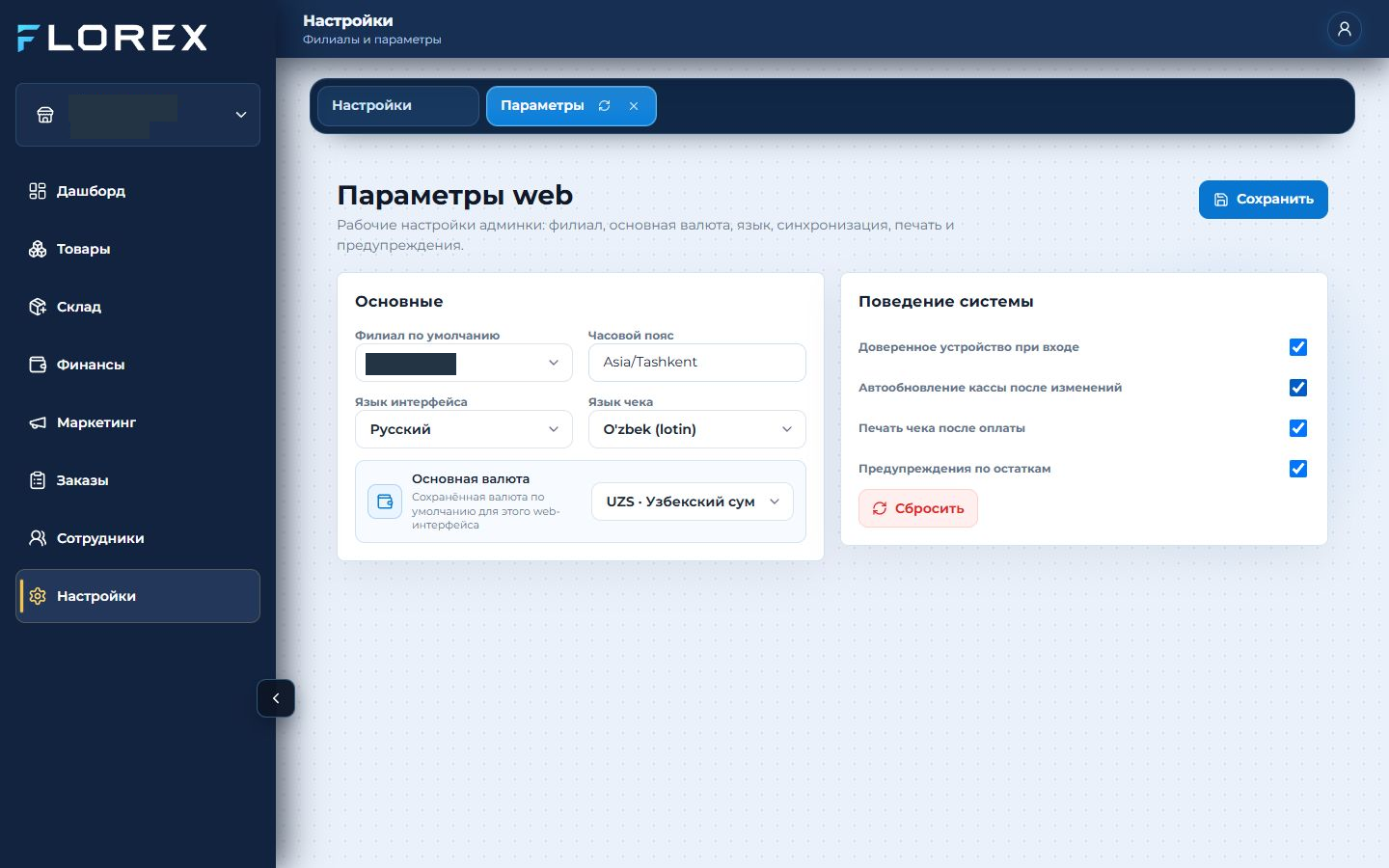
Настройте поведение системы
Включите только нужные правила доверенного входа, автообновления кассы, печати после оплаты и предупреждений по остаткам. После проверки нажмите «Сохранить».