
Маркетинг и клиенты
Единая база клиентов, история покупок и долга, скидки, бонусы и карты лояльности.
Вы создадите чистую карточку клиента и настроите понятное правило лояльности без двойных скидок.
Что будет настроено
Пошаговая инструкция
Меню маркетинга
Клиенты, лояльность и карты собраны в одном разделе.
Рабочая вкладка маркетинга
Убедитесь, что сверху открыта вкладка «Маркетинг». Она показывает, что дальнейшие действия выполняются в модуле клиентов и лояльности.
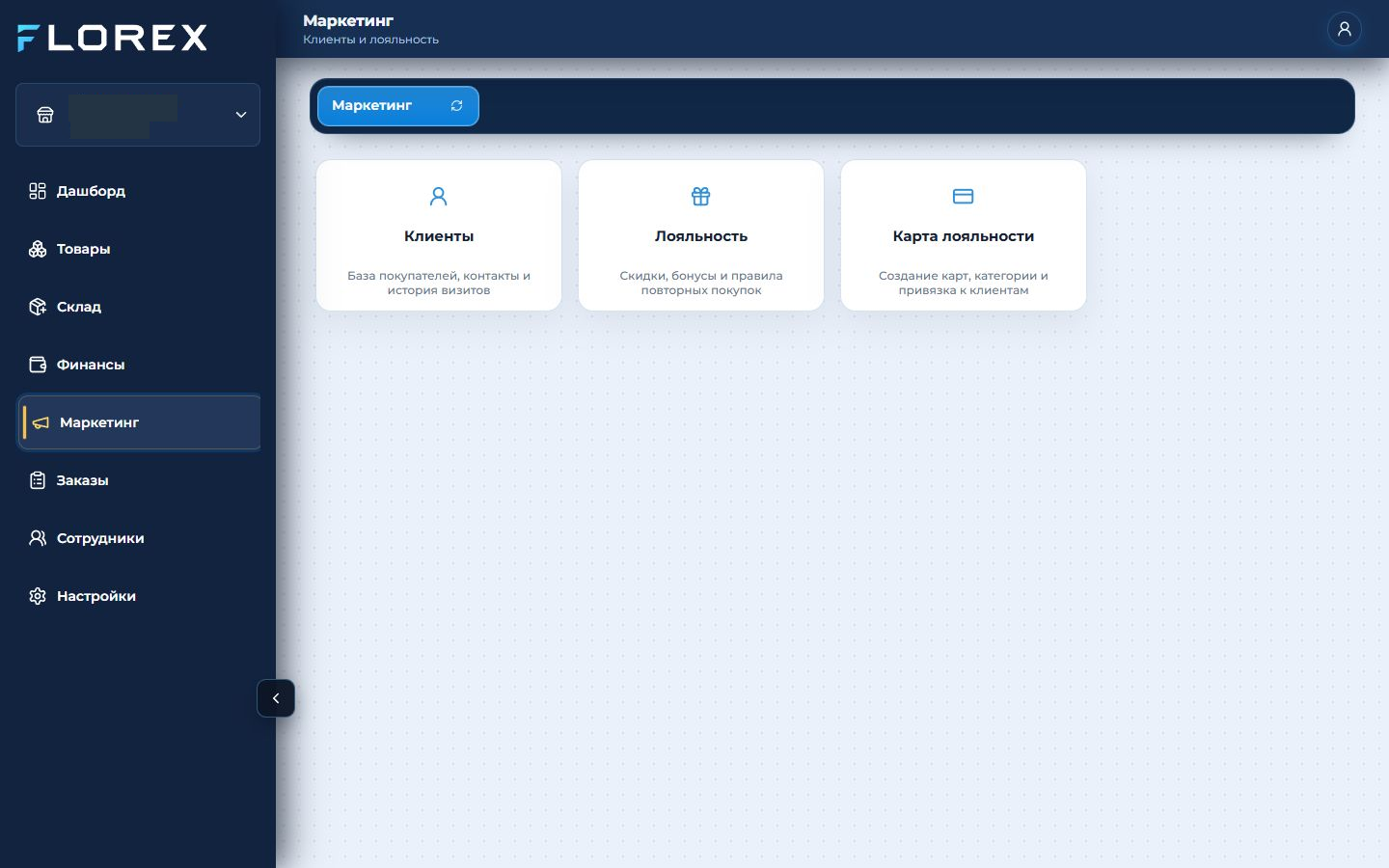
Выберите нужный раздел
Нажмите карточку «Клиенты» для работы с покупателями, «Лояльность» для настройки скидок и бонусных правил либо «Карта лояльности» для выпуска и привязки физических карт.
Клиентская база
Поиск, сегменты, баланс долга и действия с клиентом.
Найдите и отфильтруйте клиентов
Введите имя, адрес или номер телефона в соответствующее поле. Затем выберите группу и статус; при необходимости включите «Показать удалённые». В таблице останутся только подходящие клиенты.
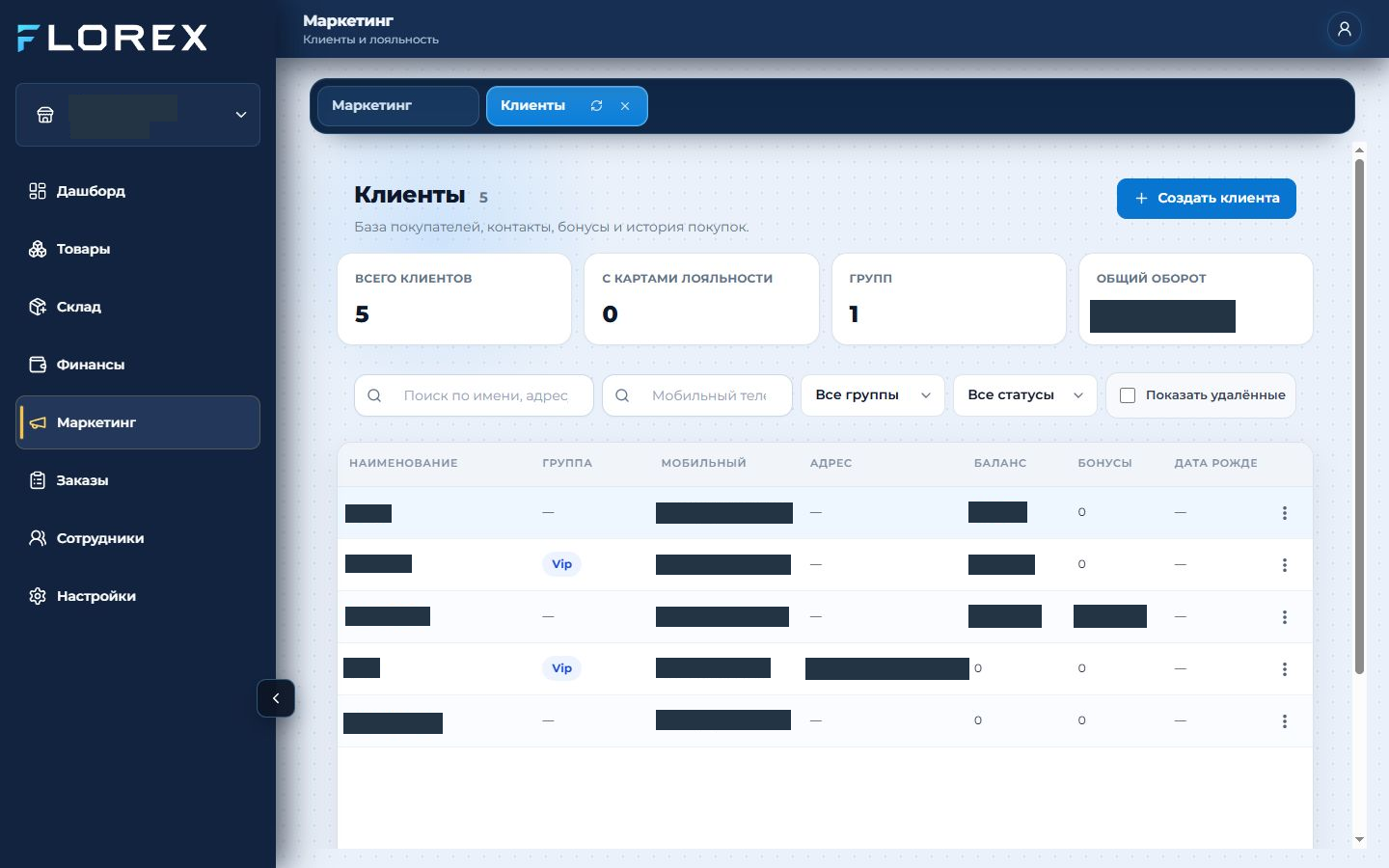
Откройте карточку клиента
Нажмите имя нужного клиента в первой колонке таблицы. В карточке проверьте контакты, группу, долг, бонусы и историю покупок, затем выполните нужное действие.
Новый клиент
Контактные данные, группа, скидка, адрес и комментарий.
Заполните данные клиента
Введите имя и телефон, затем при наличии укажите email, дату рождения, пол, источник, адрес и группу. Перед созданием проверьте телефон, чтобы не добавить клиента повторно.
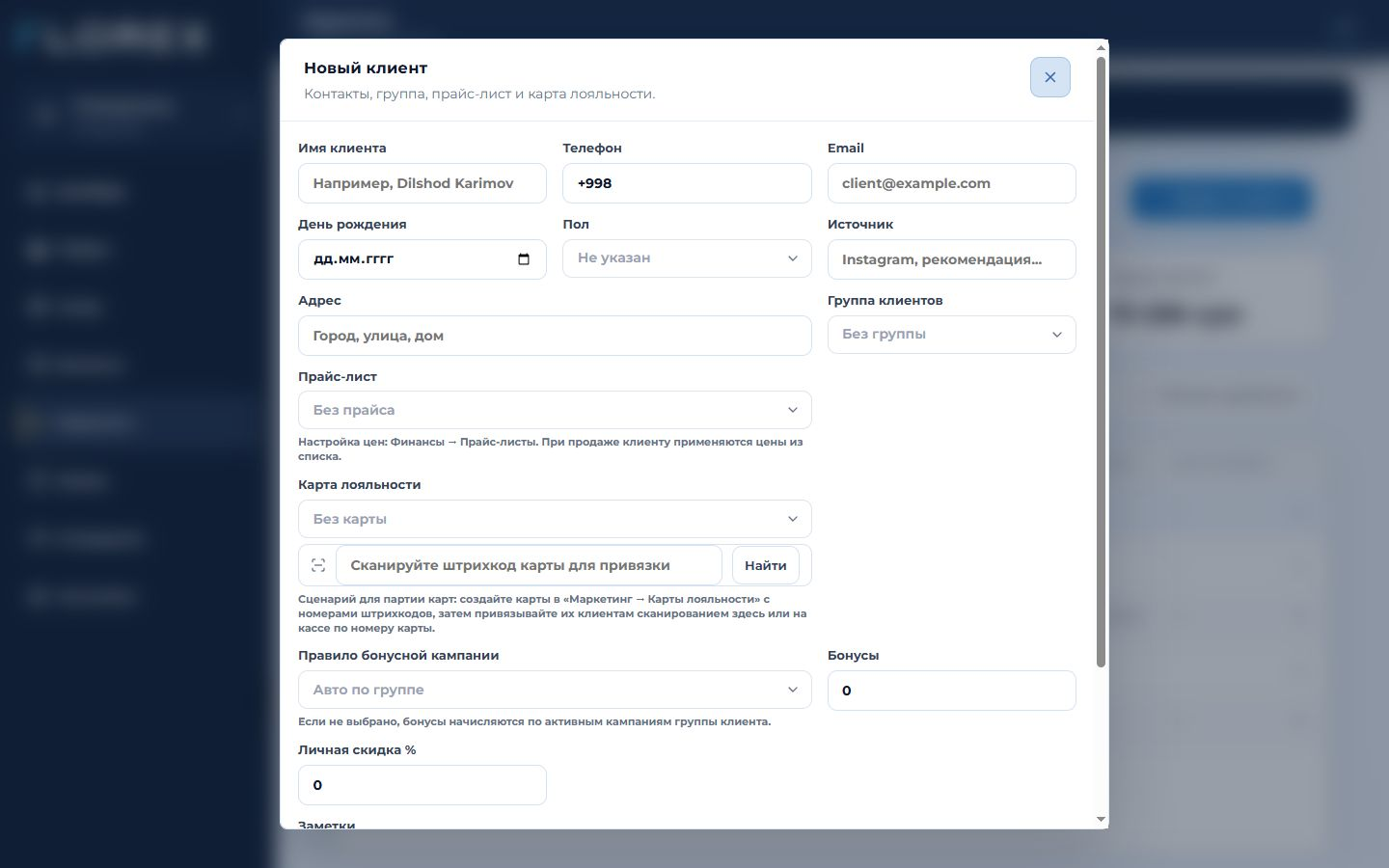
Привяжите карту лояльности
Откройте поле «Карта лояльности» и выберите готовую карту. Если используется физическая карта, отсканируйте её штрихкод или введите номер и нажмите «Найти».
Программа лояльности
Правила бонусов, скидок и клиентских групп.
Выберите объект настройки
Используйте кнопки «Группа», «Бонусы» и «Правило»: группа объединяет клиентов, бонусы задают начисления, а правило определяет скидку или акцию и условия её применения.
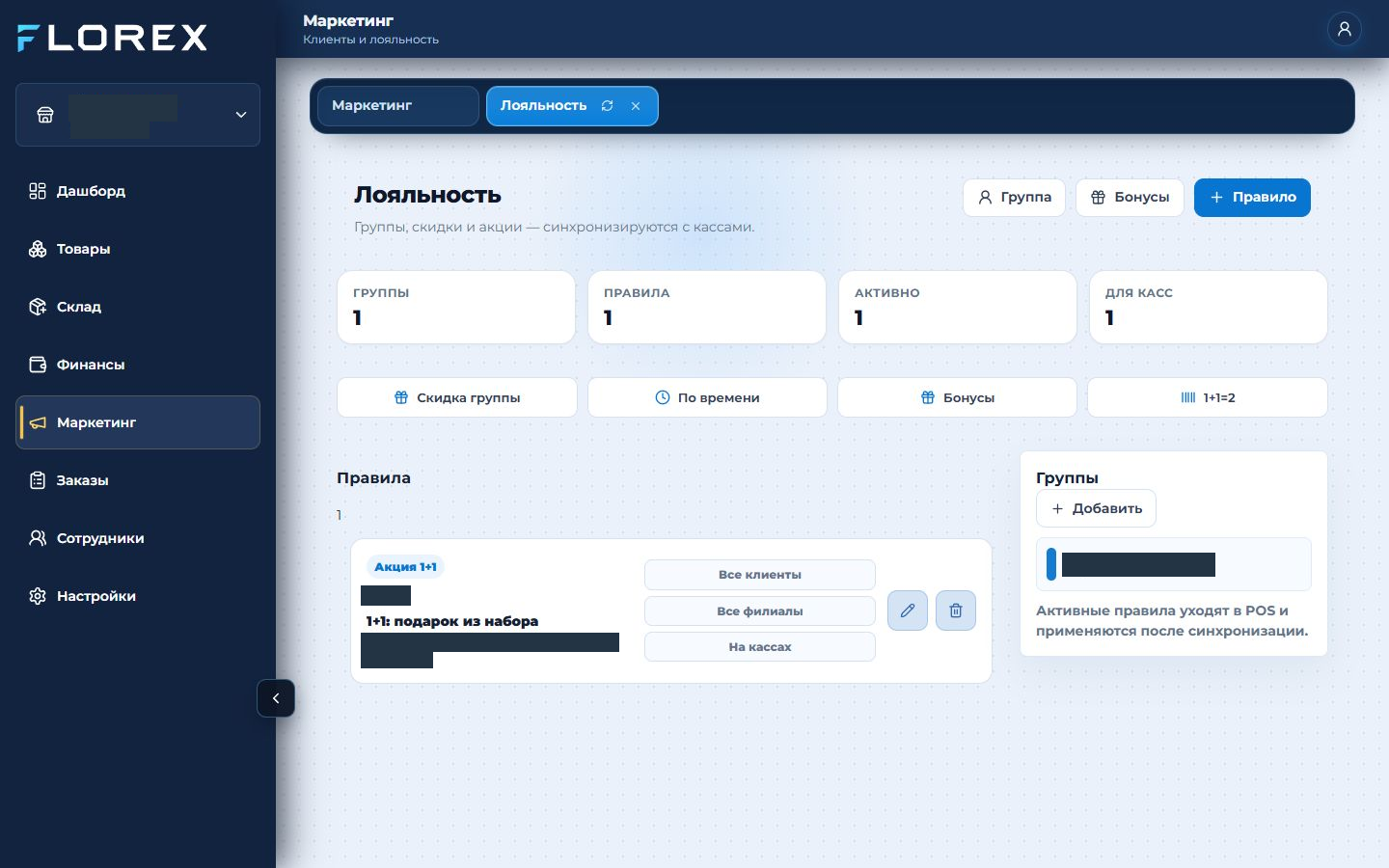
Проверьте правило лояльности
В карточке правила проверьте название, срок действия, аудиторию и филиалы. Кнопка с карандашом открывает редактирование, корзина удаляет правило после подтверждения.
Карты лояльности
Выпуск, привязка и статус физических карт.
Найдите карту
Введите номер карты, категорию или имя клиента в строку поиска. Список ниже обновится и покажет только совпадающие карты.
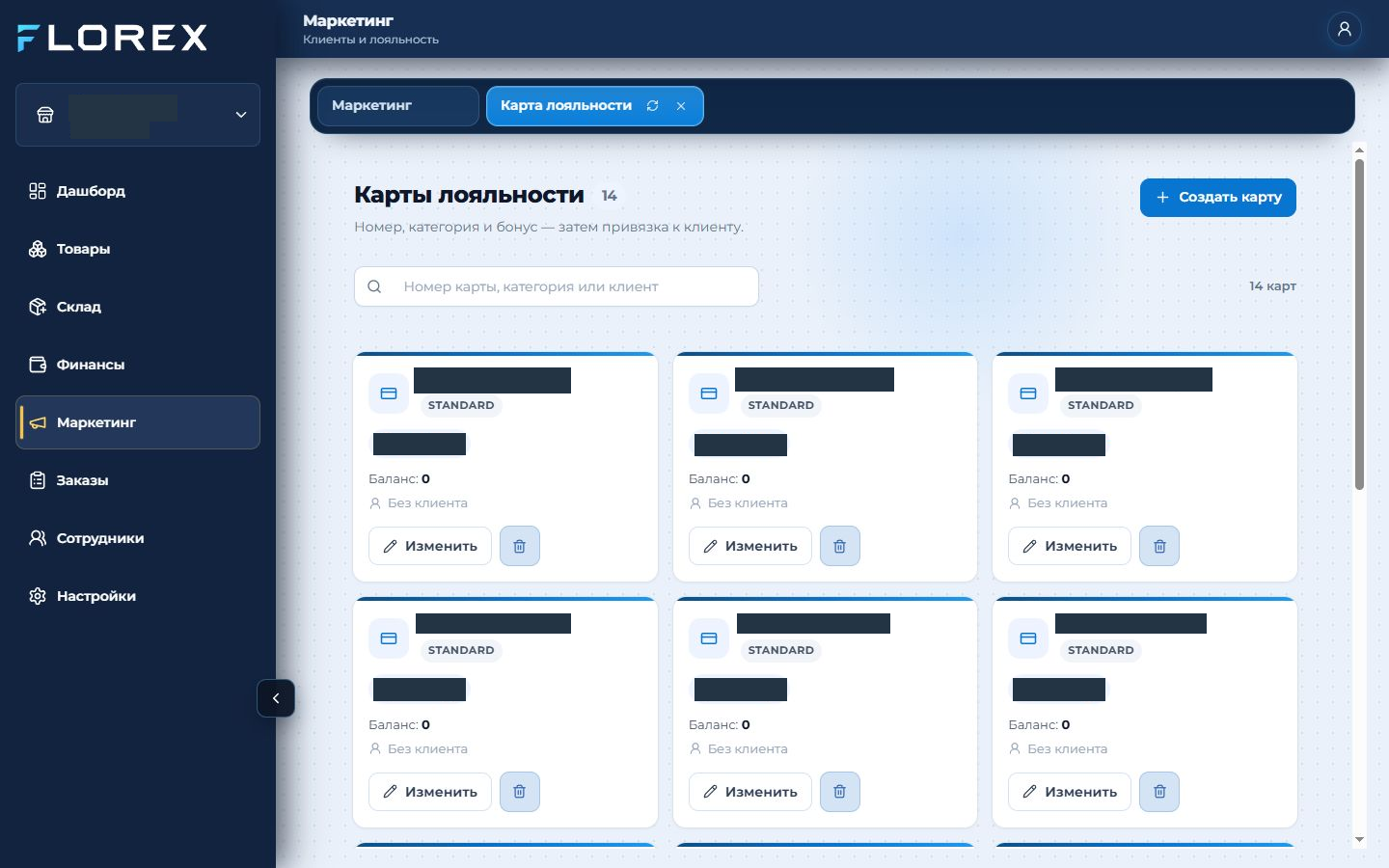
Проверьте карту и владельца
В карточке проверьте номер, категорию, бонусный процент, баланс и привязанного клиента. Для изменения нажмите «Изменить»; удаляйте карту только после проверки, что она больше не используется.