
Склад
Полный цикл движения товара: приход, партии, склады, перемещение, списание, поставщики и инвентаризация.
Вы оформите приход и сможете проследить каждую единицу от поставщика до продажи или списания.
Что будет настроено
Пошаговая инструкция
Меню склада
Все складские операции собраны на одном экране.
Рабочая вкладка склада
Убедитесь, что сверху открыта вкладка «Склад». Она показывает, что дальнейшие действия выполняются именно в складском модуле.
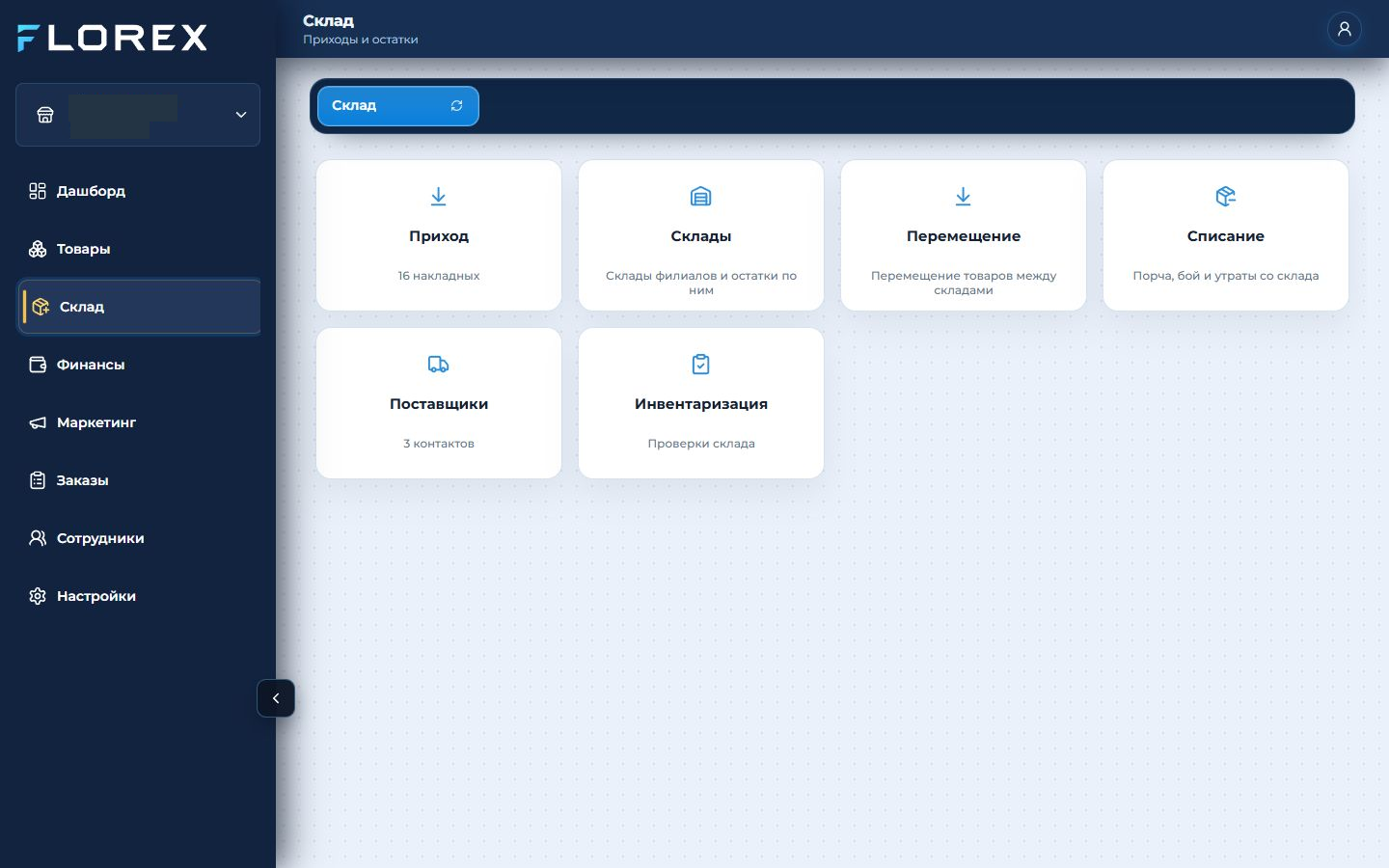
Откройте нужную складскую операцию
Нажмите карточку нужной операции: «Приход», «Склады», «Перемещение», «Списание», «Поставщики» или «Инвентаризация». Откроется соответствующий журнал или форма документа.
Журнал приходов
Поиск, статусы и контроль оплаты приходных документов.
Настройте фильтры журнала
Введите номер, поставщика или описание в строке поиска. Затем при необходимости выберите статус, тип документа, поставщика и сотрудника — таблица ниже покажет только подходящие приходы.
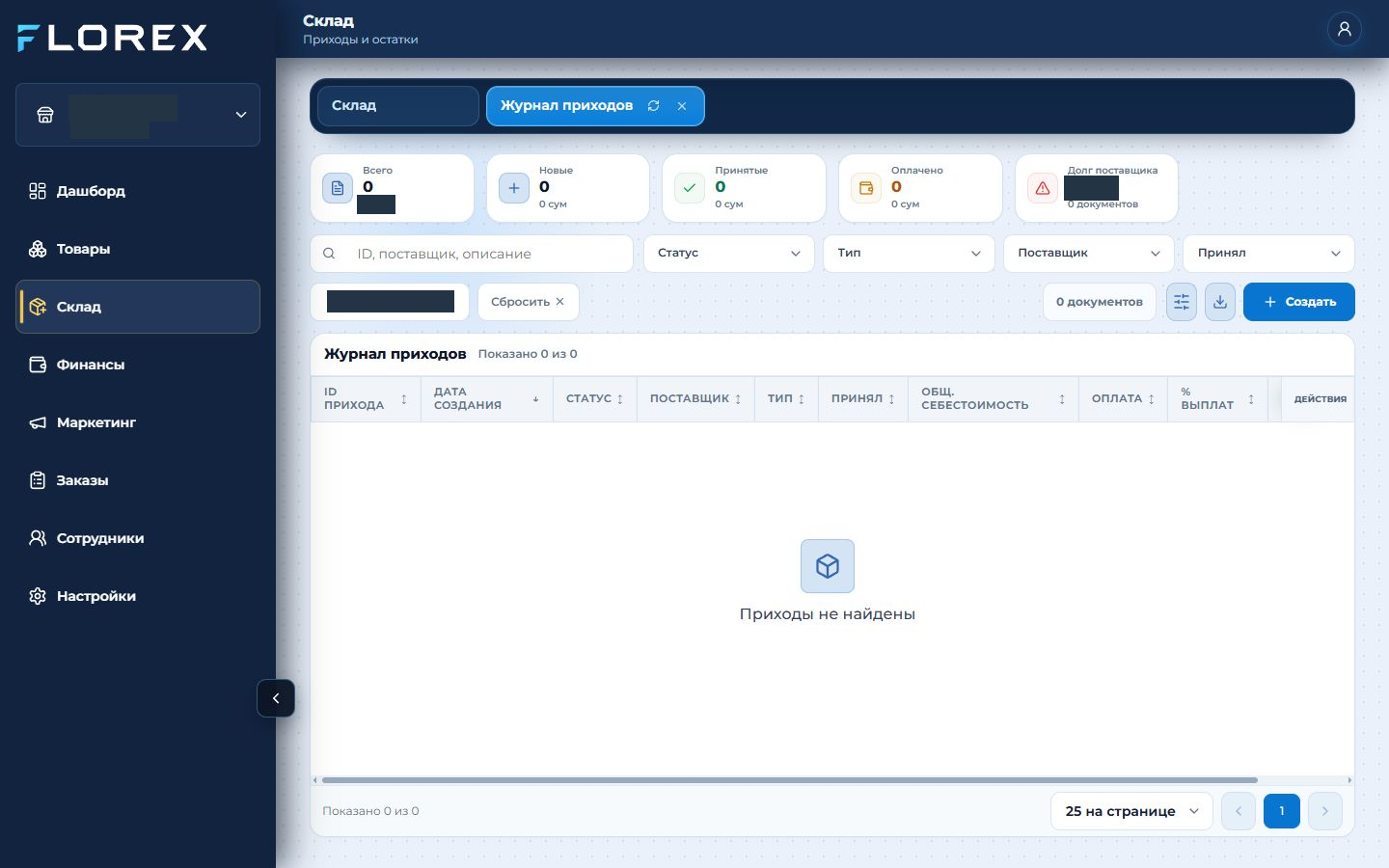
Создайте новый приход
Нажмите синюю кнопку «Создать» справа над таблицей. Откроется форма нового приходного документа.
Создание прихода
Сначала заполните детали документа, затем добавьте товары.
Заполните реквизиты прихода
Выберите поставщика, склад, тип операции, валюту закупки и ответственного сотрудника. При наличии укажите номер накладной и описание, затем проверьте введённые данные.
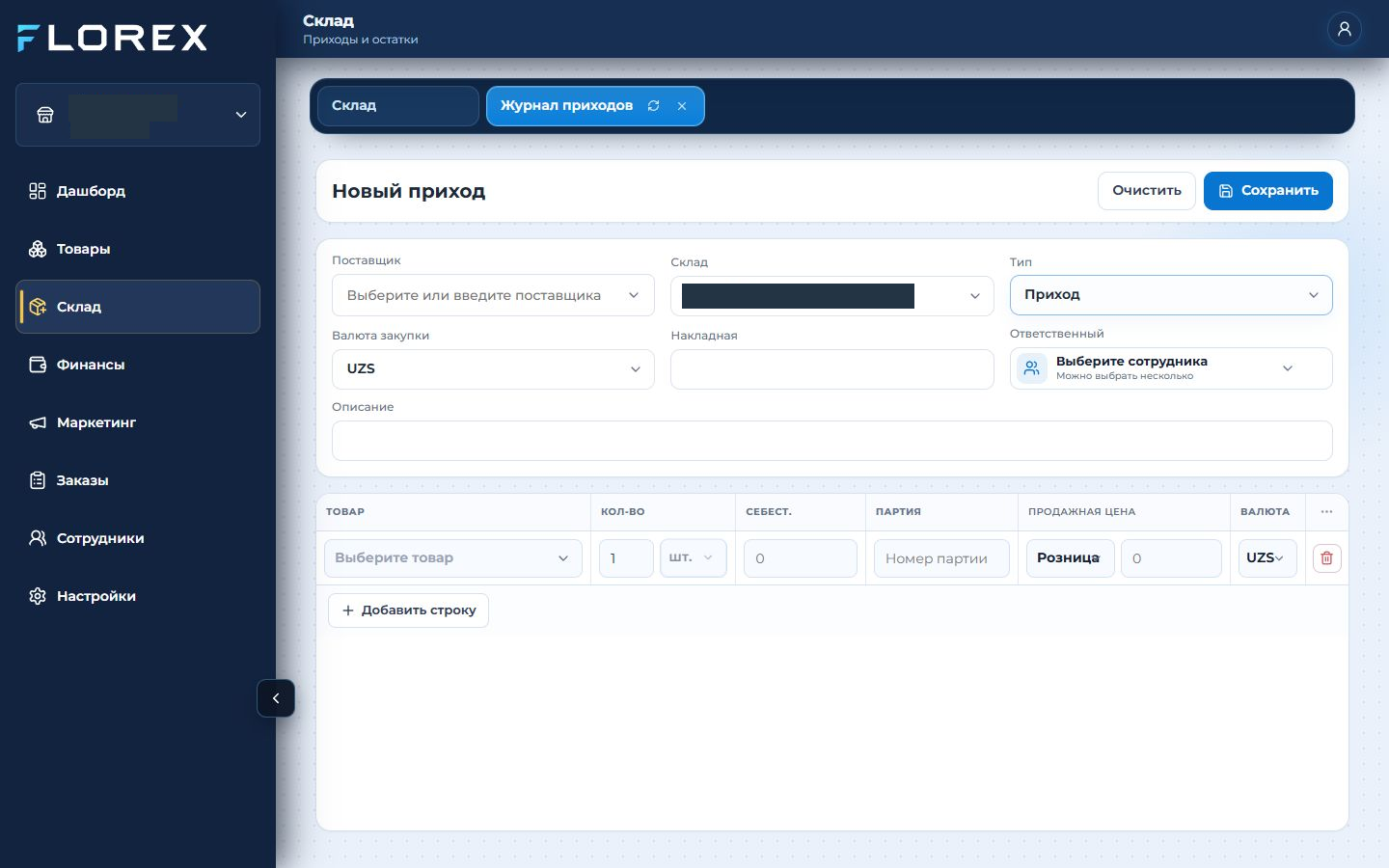
Добавьте товарную строку
В строке ниже выберите товар, укажите количество, единицу, себестоимость, партию и цену продажи. Для следующей позиции нажмите «Добавить строку».
Склады
Список складов, статусы и склад продаж.
Создайте склад
Нажмите кнопку «Создать» в правой части заголовка. В открывшемся окне укажите название, филиал, адрес и параметры склада.
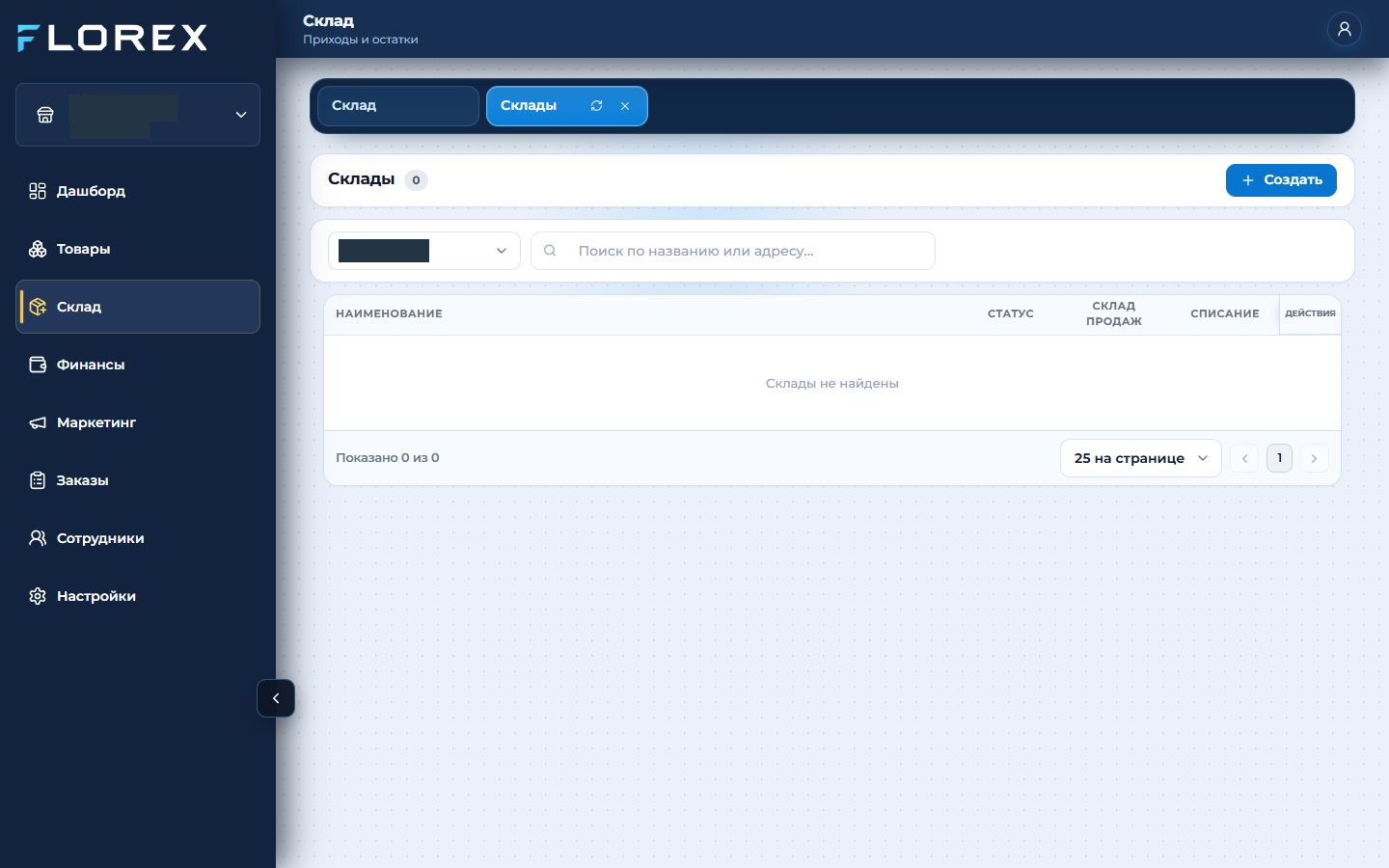
Проверьте столбцы управления
В таблице контролируйте статус склада, назначение склада продаж, правило списания и меню действий. Эти параметры определяют, где хранятся и откуда списываются товары.
Перемещения
Документы движения товаров между складами.
Найдите перемещение
Введите товар, склад или номер документа в поиск. При необходимости выберите склад отправления и склад назначения — список обновится автоматически.
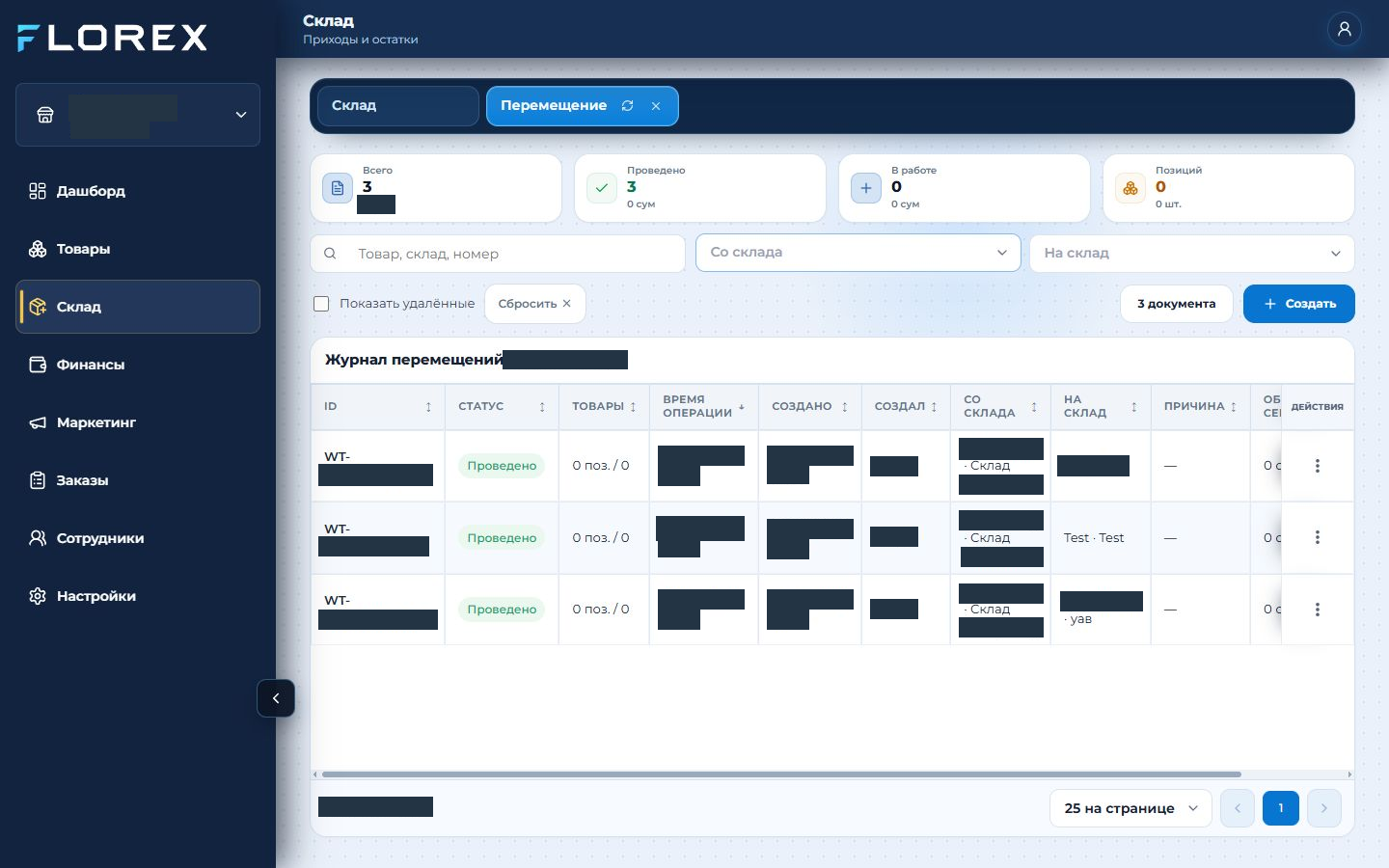
Откройте нужный документ
Нажмите номер нужного перемещения в первой колонке таблицы. В документе проверьте статус, товары, маршрут, количество и причину операции.
Новое перемещение
Склады отправления и назначения, причина и товарные строки.
Укажите маршрут перемещения
В полях «Со склада» и «На склад» выберите разные склады. Затем укажите время операции и понятную причину перемещения.
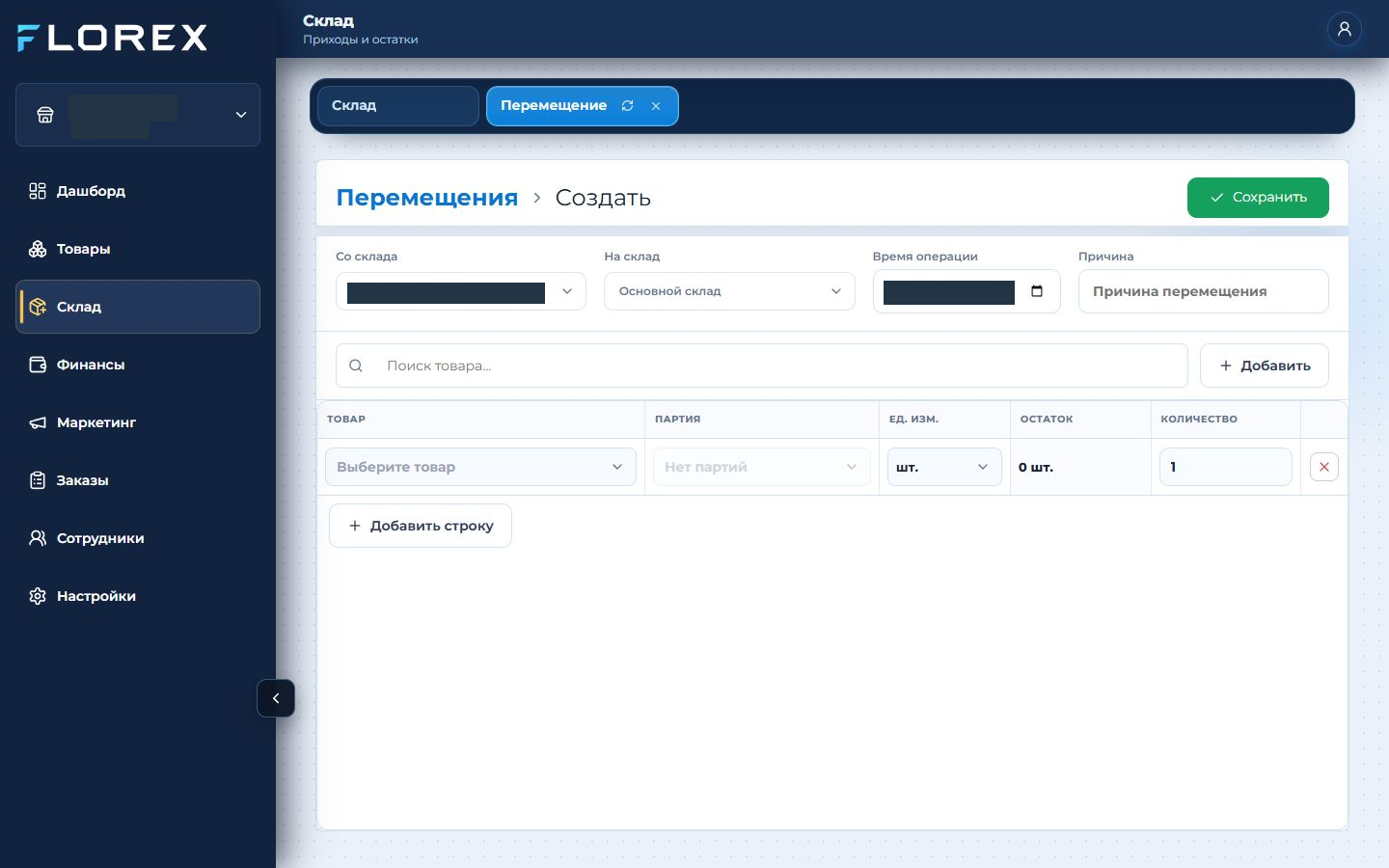
Добавьте товары перемещения
Нажмите «Добавить строку», выберите товар и партию, затем укажите количество. Перед сохранением сравните количество с доступным остатком.
Списания
Журнал порчи, боя и других потерь.
Отфильтруйте списания
Введите номер документа, склад или причину в поиск и выберите склад. Если нужно проверить архив, включите «Показать удалённые».
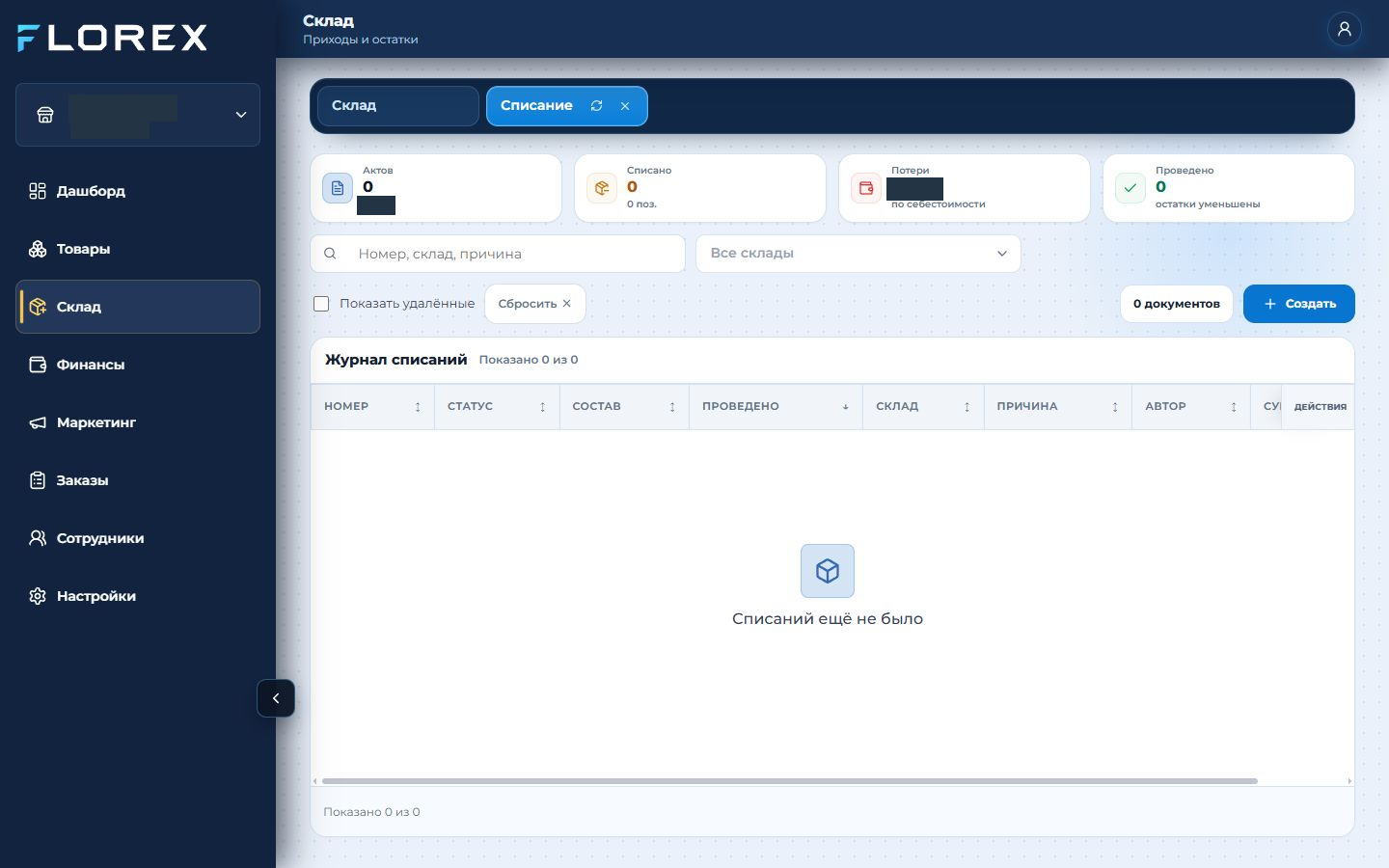
Создайте документ списания
Нажмите синюю кнопку «Создать» справа. Откроется форма, где нужно выбрать склад, причину и списываемые позиции.
Новое списание
Укажите склад, причину и фактическое количество.
Заполните параметры списания
Выберите склад, дату и точную причину списания. В комментарии зафиксируйте обстоятельства порчи, боя или другой потери — это упростит последующую проверку.
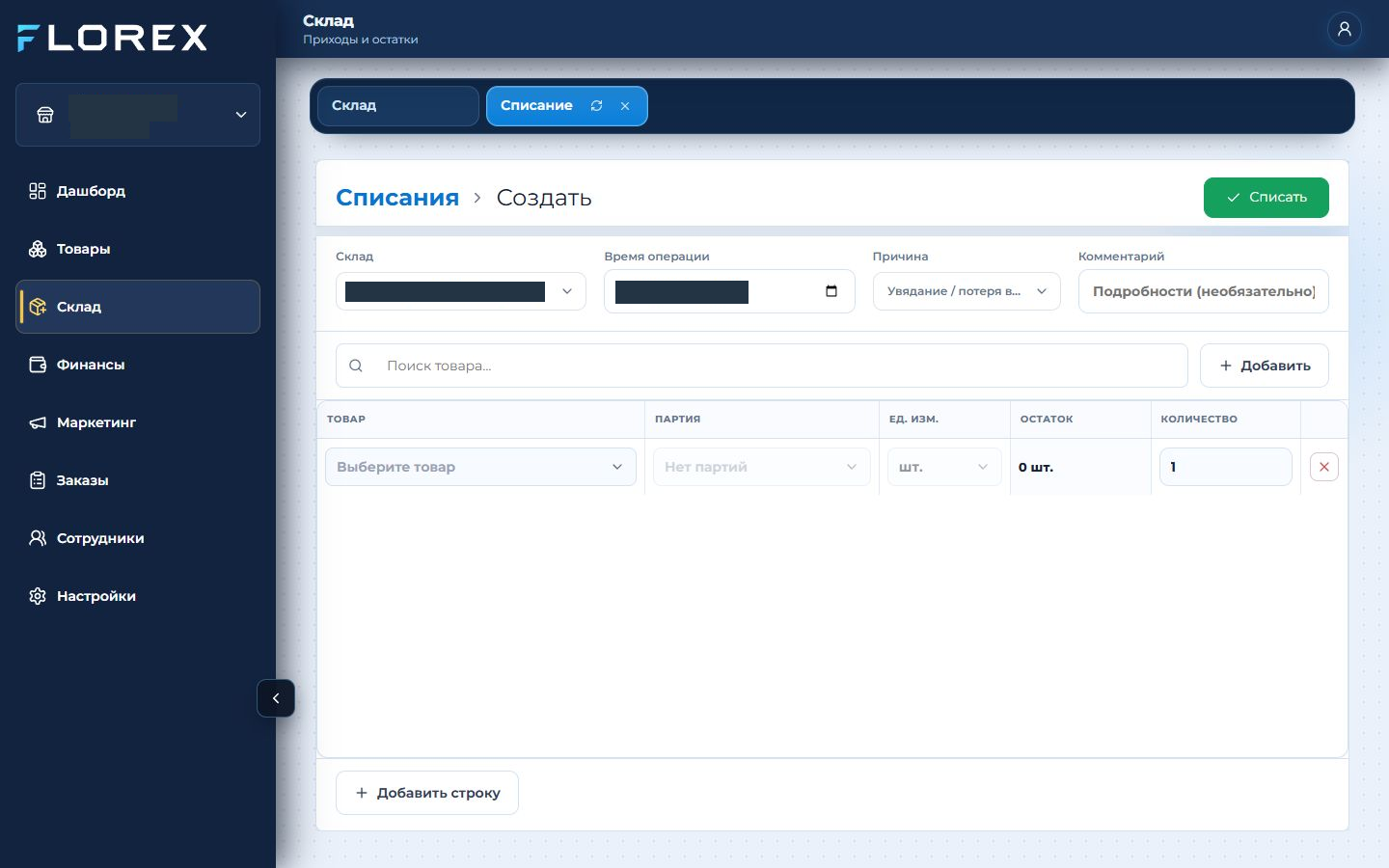
Добавьте списываемые позиции
Выберите товар и партию, проверьте единицу и доступный остаток, затем укажите фактическое количество списания. Для дополнительных товаров добавьте новые строки.
Поставщики
Справочник поставщиков для приходов и взаиморасчётов.
Найдите поставщика
Введите название поставщика в строке поиска. Для добавления нового контрагента используйте кнопку «Создать» справа.
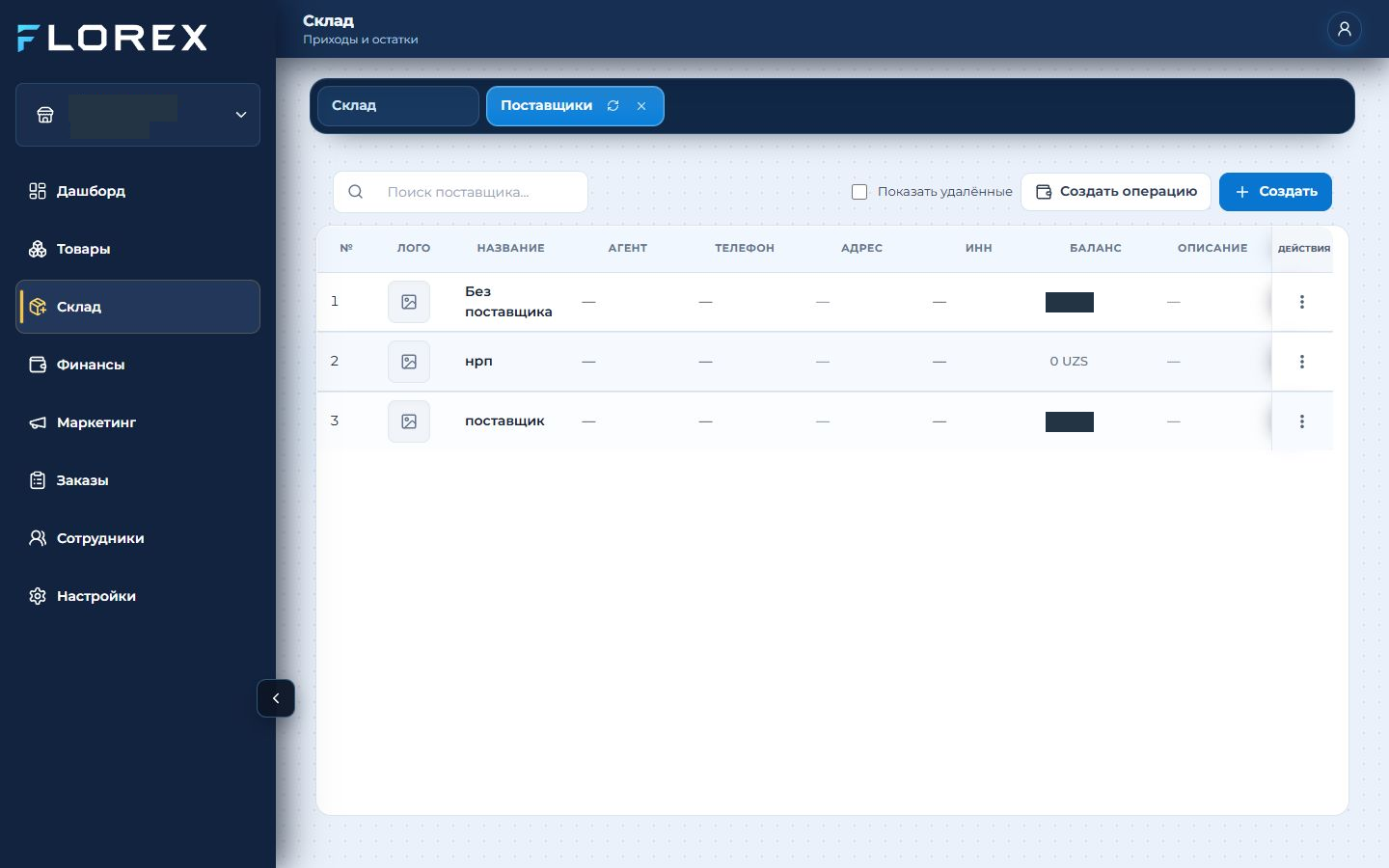
Откройте действия поставщика
Нажмите три точки в конце нужной строки. В меню можно открыть карточку, изменить данные или выполнить доступную финансовую операцию.
Новая инвентаризация
Фиксация фактических остатков и расхождений.
Настройте инвентаризацию
Укажите время проверки, выберите склад и добавьте описание. В правой карточке контролируйте стоимость обнаруженной разницы.
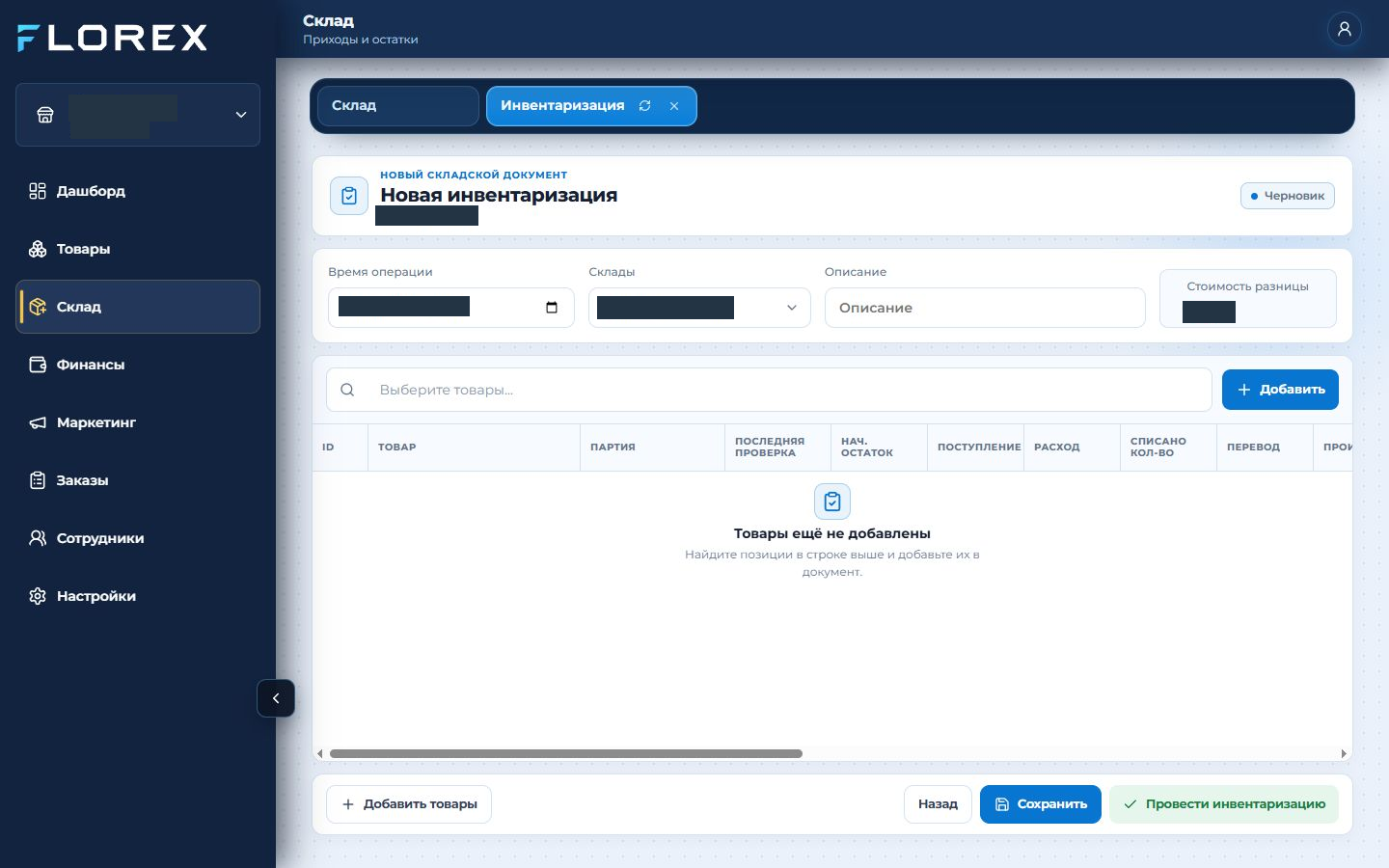
Добавьте товары для проверки
Найдите товар через строку поиска или нажмите «Добавить». После добавления внесите фактическое количество и сравните его с учётными показателями.