
Финансы
Доходы, расходы, переводы, балансы, способы оплаты, зарплата, прайс-листы и отчёт о прибыли.
Вы поймёте, на каком счёте находятся деньги, и проведёте операцию без искажения кассового остатка.
Что будет настроено
Пошаговая инструкция
Меню финансов
Операции, счета, зарплата, платежи и аналитика.
Рабочая вкладка финансов
Вкладка «Финансы» возвращает на стартовую страницу финансового модуля.
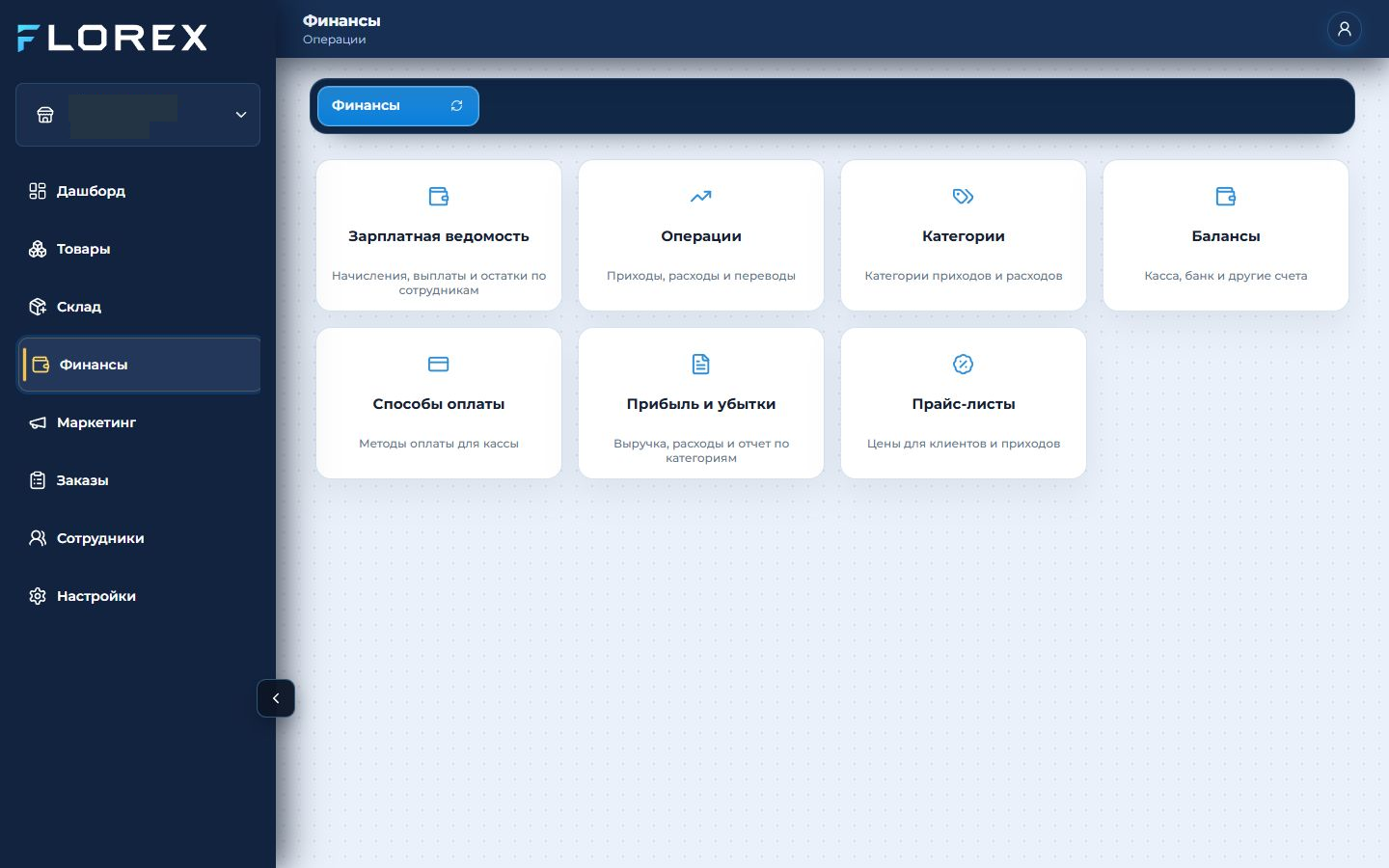
Выберите финансовый раздел
Откройте зарплатную ведомость, операции, категории, балансы, способы оплаты, отчёт о прибыли или прайс-листы. Выбирайте раздел по задаче, чтобы не смешивать настройку справочников с проведением денег.
Финансовые операции
Доходы, расходы и переводы между счетами.
Отфильтруйте операции
Выберите тип движения, баланс и категорию. Счётчик справа показывает количество операций в текущей выборке.
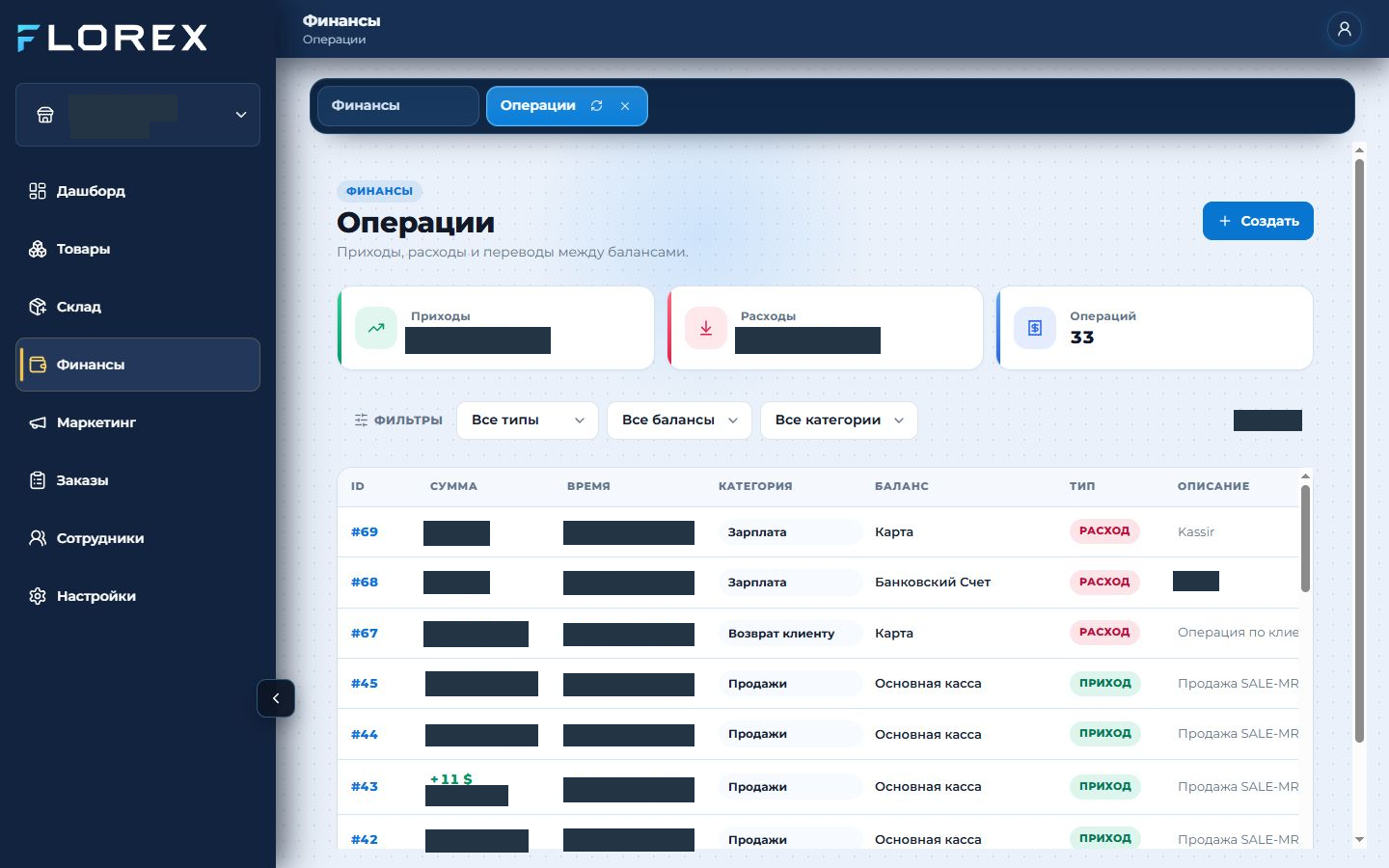
Откройте операцию по ID
Нажмите синий ID в первой колонке. В деталях сверяйте сумму, время, категорию, счёт, тип и описание операции.
Новая операция
Тип, сумма, валюта, счёт и категория в одном окне.
Выберите тип операции
Сначала выберите «Расход», «Приход» или «Перевод». От этого зависят доступные счета и категории ниже.
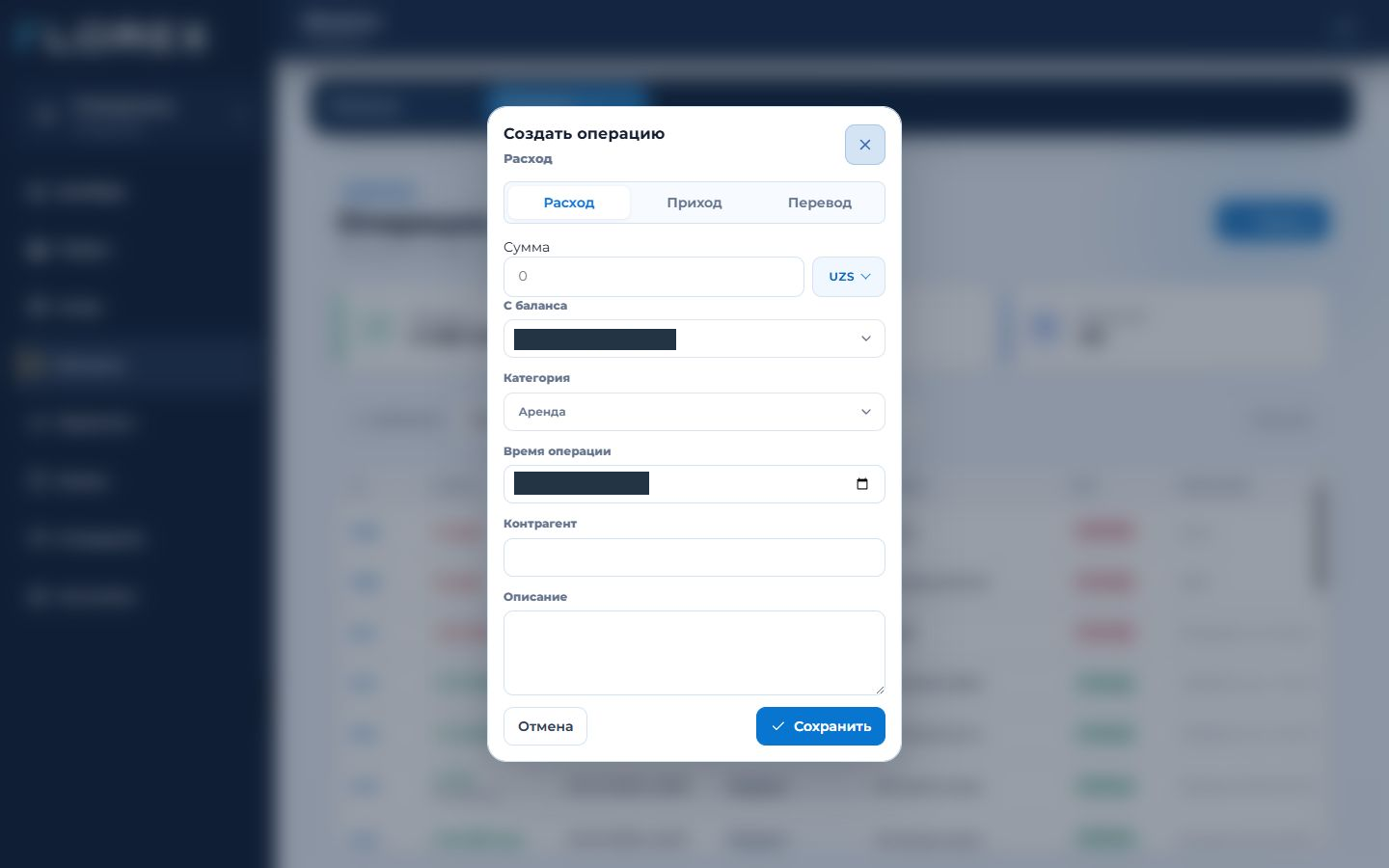
Заполните реквизиты операции
Введите сумму и валюту, выберите счёт и категорию, проверьте дату. Для зарплаты выберите сотрудника; контрагента и описание указывайте так, чтобы операцию можно было однозначно найти позже.
Счета и остатки
Баланс каждого счёта и доступные валюты.
Создайте новый счёт
Введите понятное название и начальную сумму, затем сохраните. Не создавайте второй счёт с тем же назначением без необходимости.
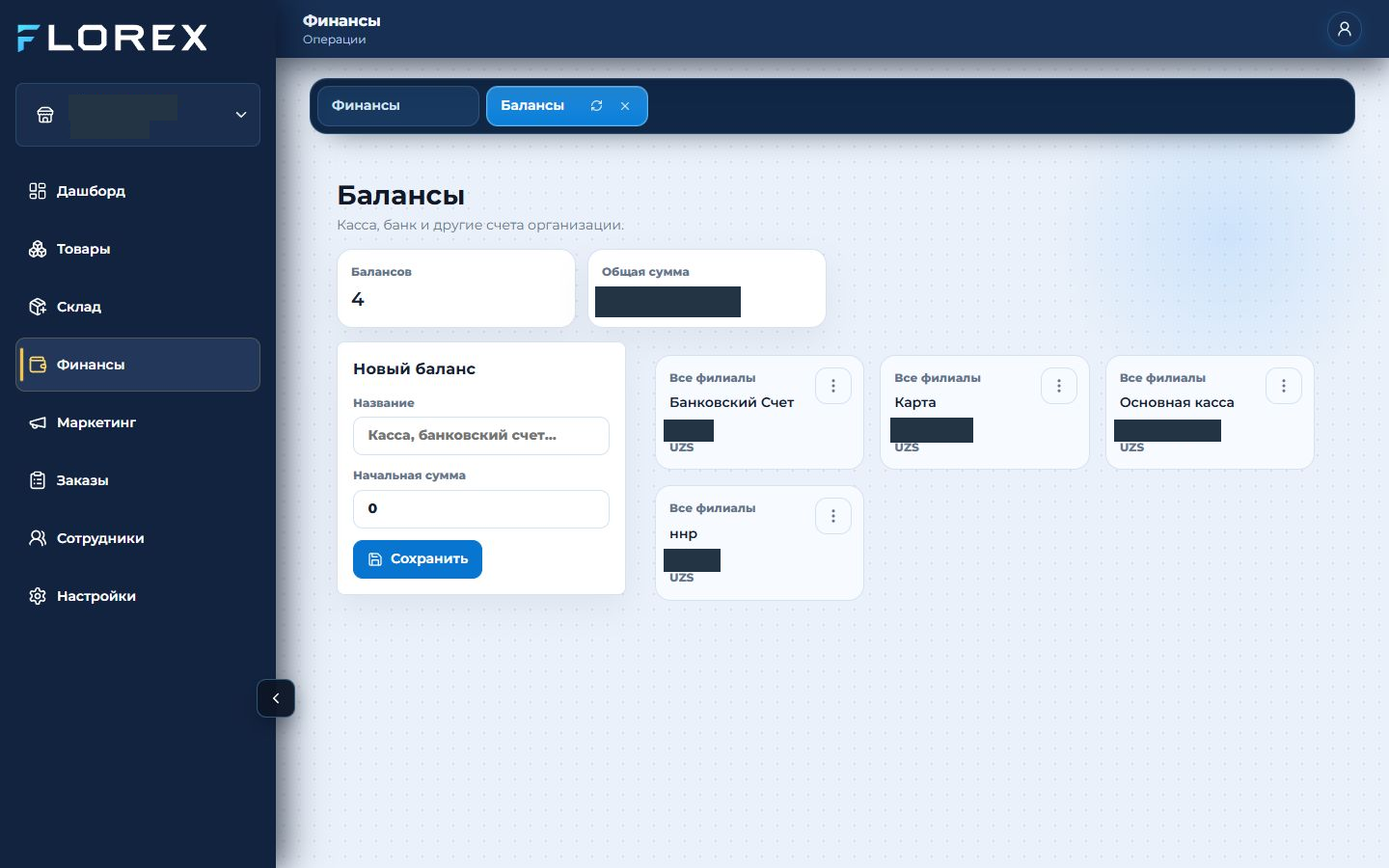
Сверьте остатки по счетам
Каждая карточка показывает филиал, название счёта, сумму и валюту. Три точки открывают редактирование или другое допустимое действие для конкретного счёта.
Категории операций
Единый справочник назначения доходов и расходов.
Настройте новую категорию
Введите название, выберите направление денег и раздел использования. Категория будет показываться только в операциях соответствующего типа и назначения.
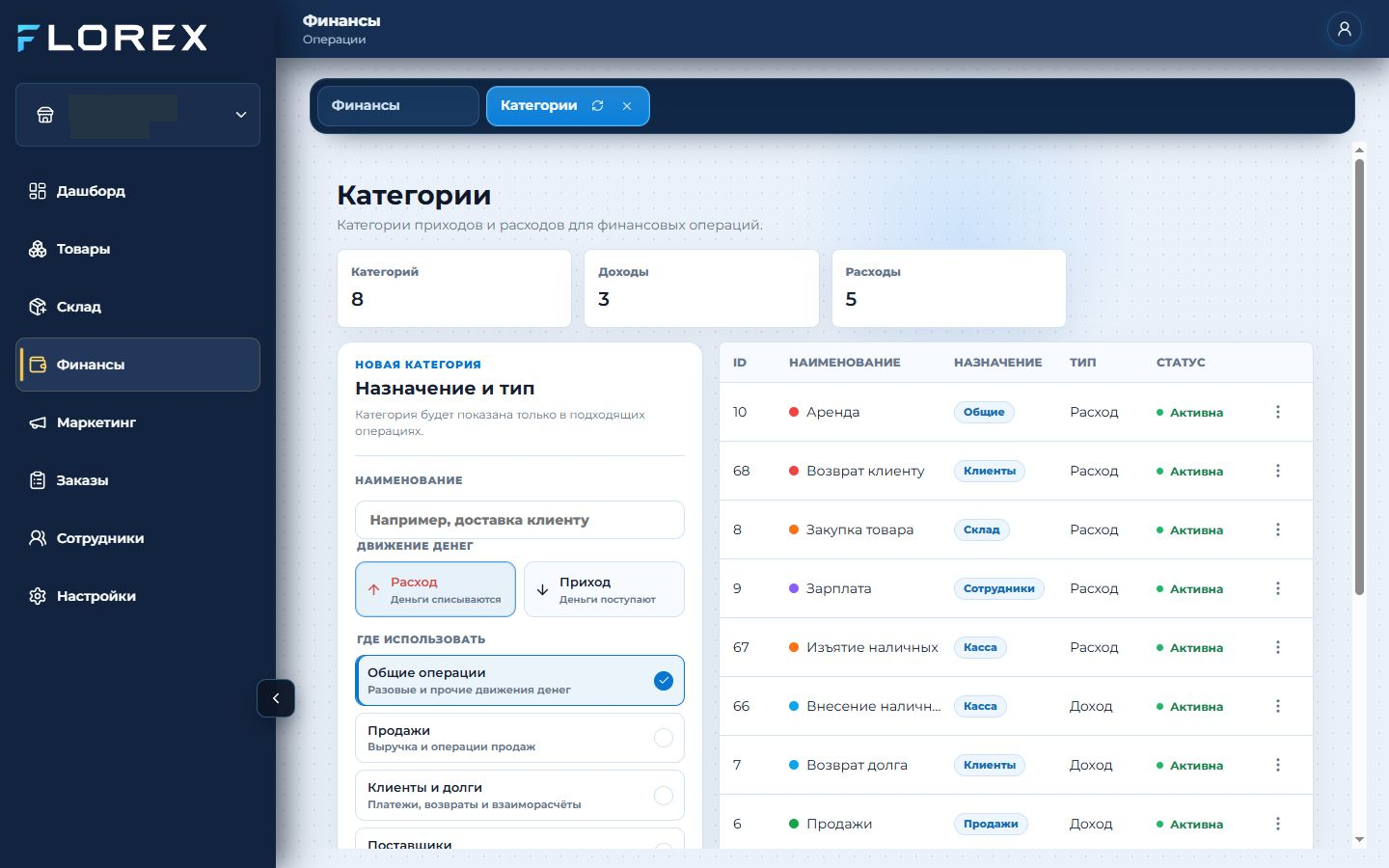
Проверьте справочник категорий
В таблице сверяйте название, назначение, тип и статус. Меню с тремя точками изменяет только выбранную строку.
Зарплата
Начисления и выплаты сотрудникам.
Выберите период и режим
Укажите расчётный месяц и переключитесь между сотрудниками и историей. Все сводные показатели ниже относятся к выбранному периоду.
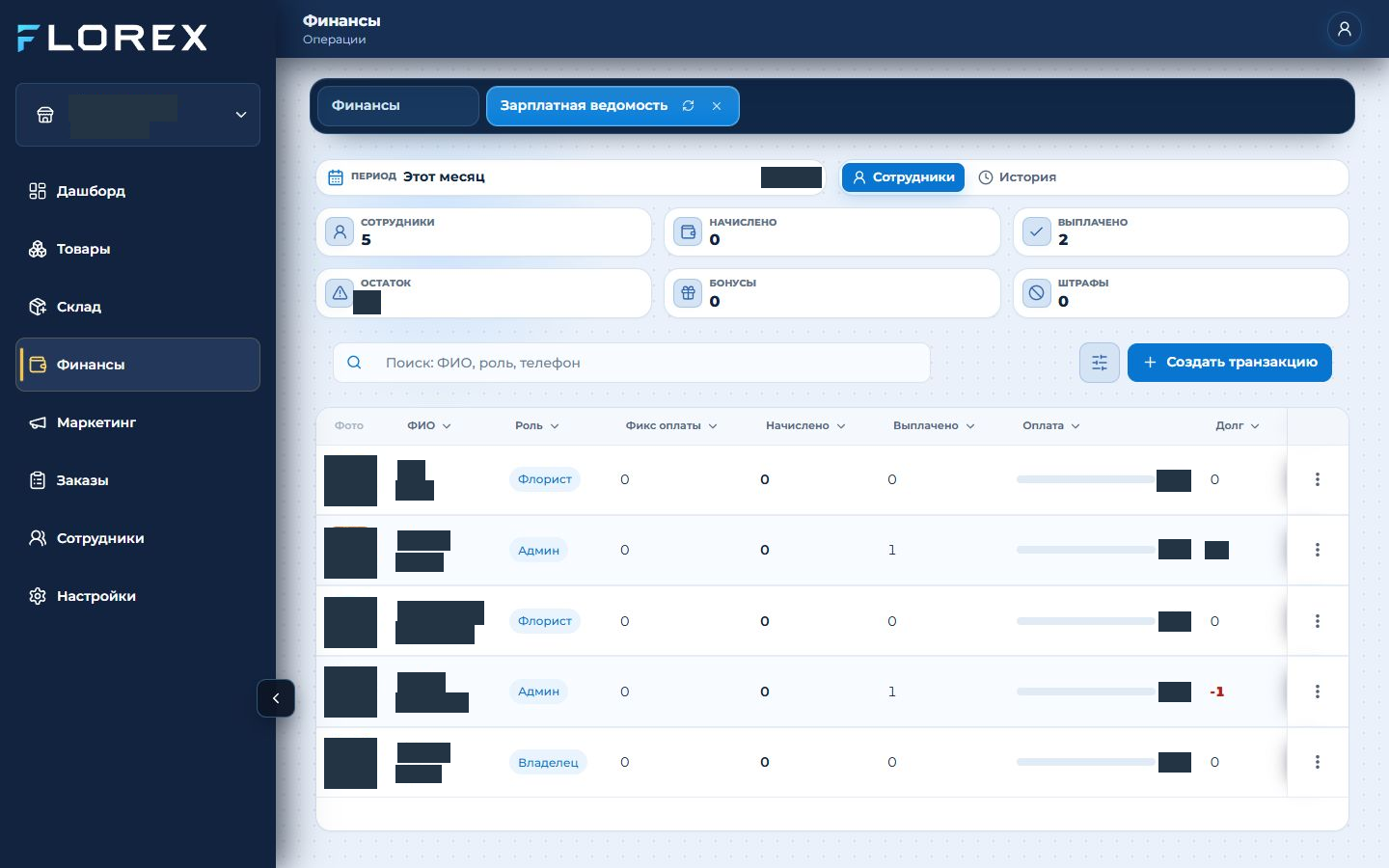
Найдите сотрудника или создайте транзакцию
Введите ФИО, роль или телефон. Для начисления, выплаты, бонуса или штрафа нажмите «Создать транзакцию», затем обязательно выберите нужного сотрудника.
Платежи
Контроль способов оплаты и их привязки к счетам.
Настройте способ оплаты
Введите название и код, выберите тип и счёт зачисления, задайте сортировку и видимость в кассе. После проверки сохраните изменения.
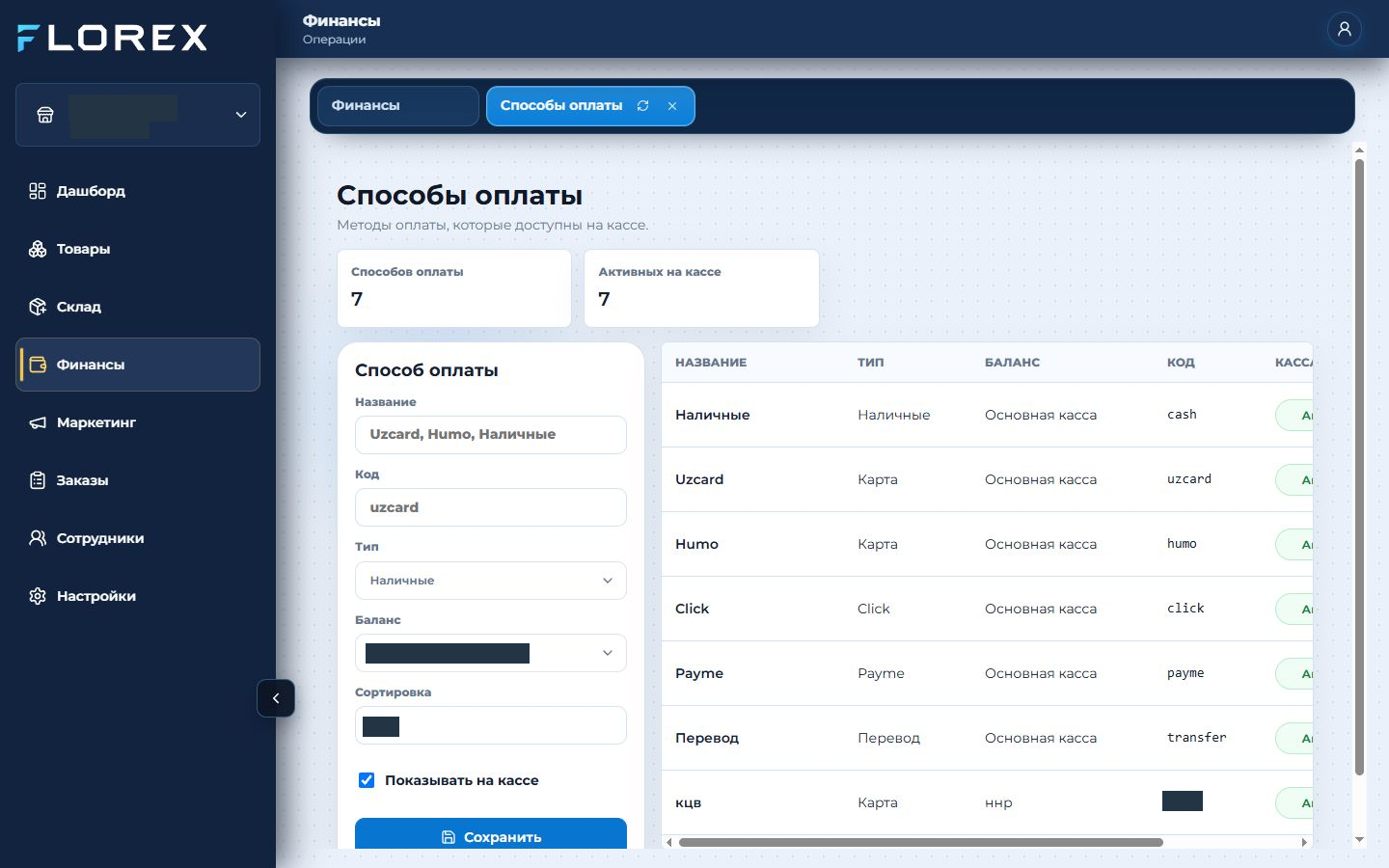
Проверьте привязки способов оплаты
В таблице сравните название, тип, баланс, код и доступность в кассе. Неверная привязка отправит деньги не на тот счёт.
Прибыль и убытки
Доходы, расходы и финансовый результат периода.
Задайте счёт и период
Выберите баланс и месяц отчёта. Переключатели справа позволяют скрыть пустые строки и переводы.
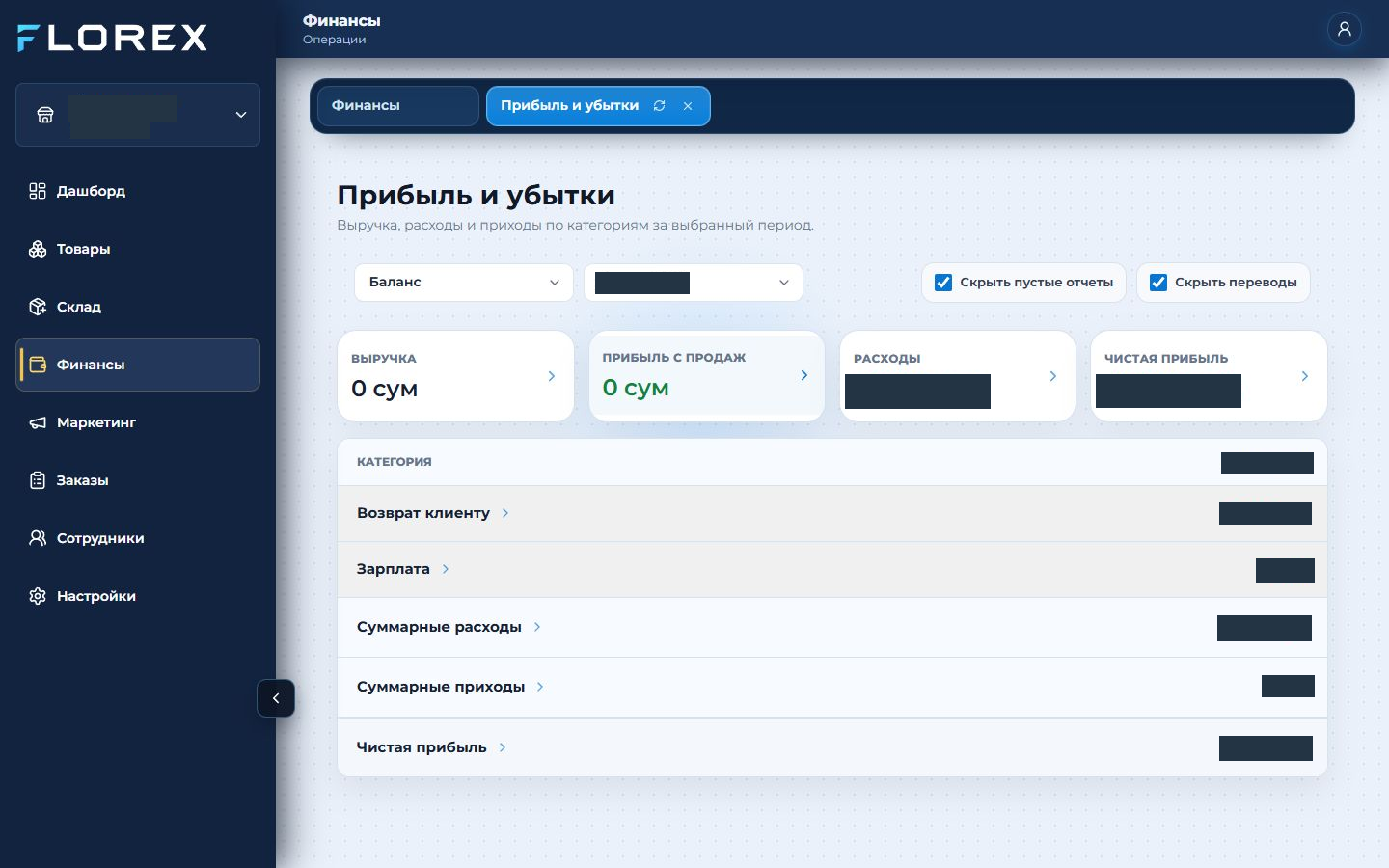
Сверьте итоговые показатели
Сравните выручку, прибыль с продаж, расходы и чистую прибыль. Нажмите карточку или строку категории ниже, чтобы перейти к детализации.
Прайс-листы
Наборы продажных цен для разных сценариев.
Найдите или создайте прайс-лист
Введите название в поиск или нажмите «Новый прайс-лист». Слева выберите созданный прайс для редактирования.
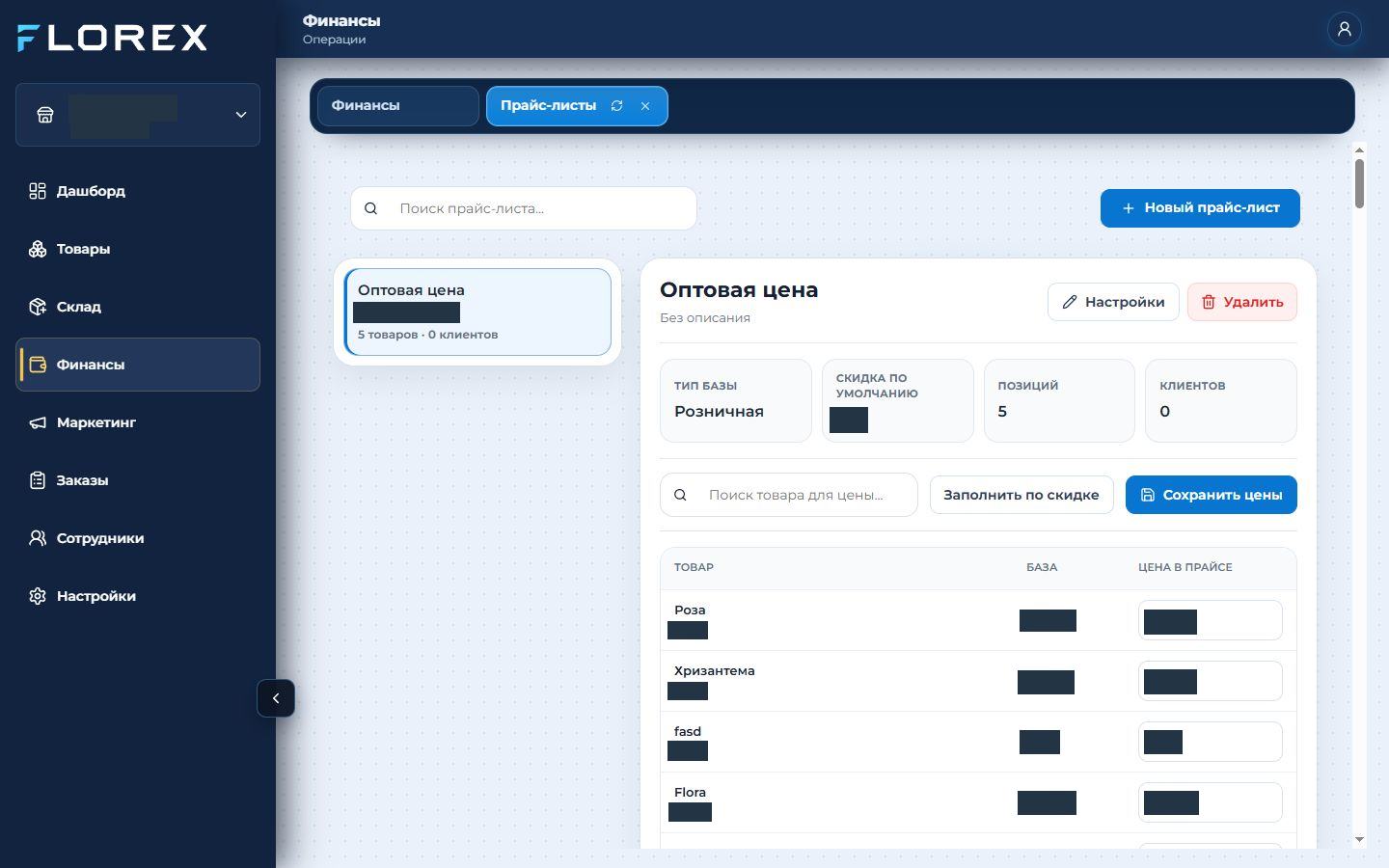
Настройте цены прайс-листа
Проверьте базовый тип, скидку и количество позиций. Найдите товар, введите цену или заполните цены по скидке, затем нажмите «Сохранить цены».