
Кассовая смена
Открытие и закрытие смены, начальные остатки, внесение, изъятие, переводы, возвраты и отчёт.
Вы откроете смену с правильными остатками и закроете её после сверки денег и операций.
Что будет настроено
Пошаговая инструкция
Кассовая смена
Статус смены, оплаты, возвраты и кассовый отчёт.
Проверьте открытую смену
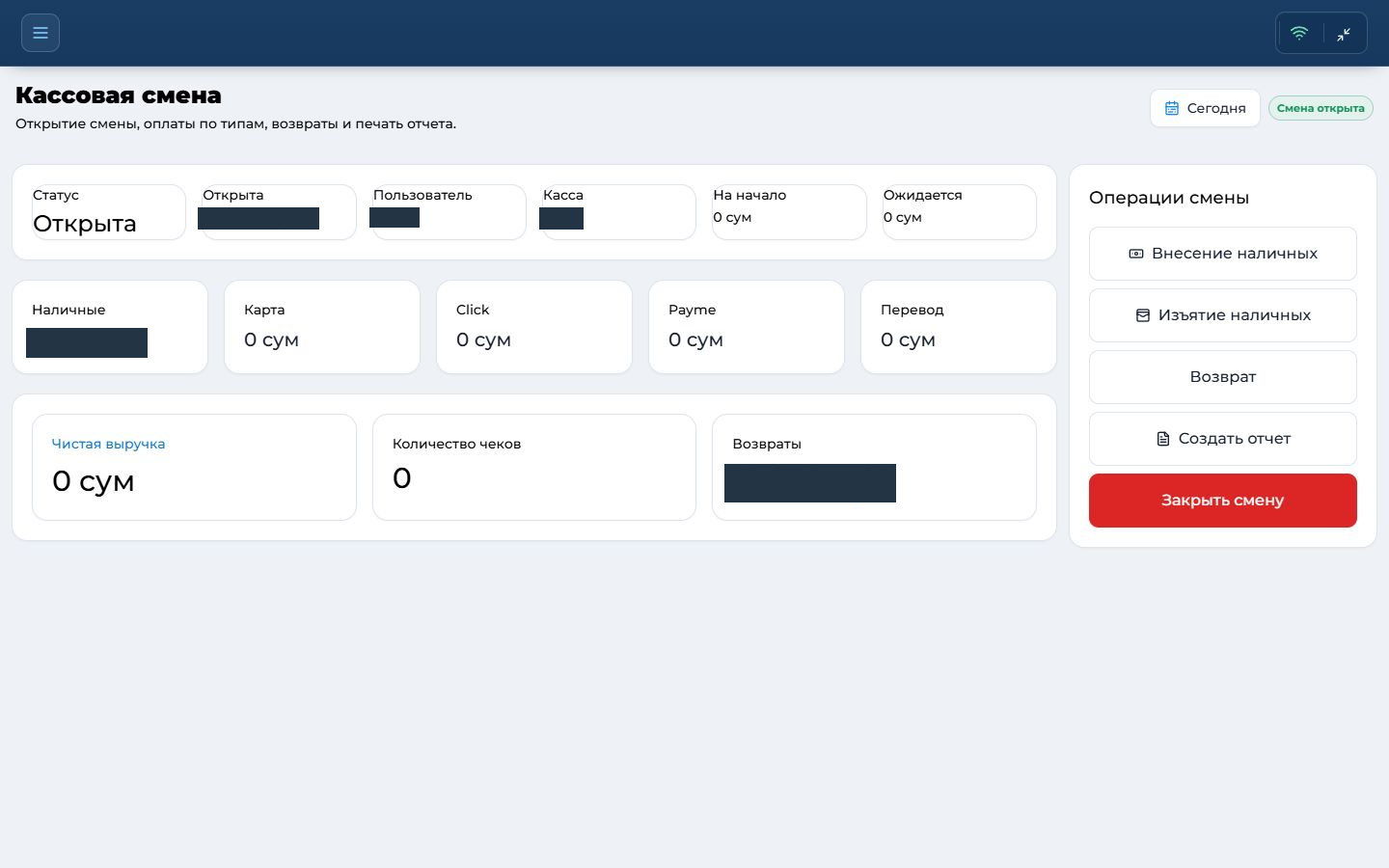
До первой продажи сверяйте статус «Открыта», время, сотрудника и кассу. Если смена закрыта, нажмите «Открыть смену», внесите фактические начальные остатки по каждой валюте встроенной цифровой клавиатурой и подтвердите. Системная клавиатура телефона открываться не должна.
Сверьте оплаты по типам
Карточки «Наличные», «Карта», Click, Payme и «Перевод» показывают оборот закрытых чеков по каждому способу. Сравните их с банковскими терминалами и фактической кассой; возвраты проверяйте отдельно.
Проверьте итог смены
«Чистая выручка» учитывает продажи и возвраты, «Количество чеков» — успешно закрытые продажи, «Возвраты» — возвращённую сумму. Если цифры не совпадают с журналом чеков, найдите расхождение до закрытия смены.
Внесите или изымите наличные
«Внесение наличных» фиксирует добавление денег в ящик, «Изъятие» — передачу денег из кассы. Укажите реальную сумму, валюту и причину. Эти операции не являются продажей и должны иметь понятный комментарий.
Оформите возврат из исходного чека
Нажмите «Возврат», найдите исходный закрытый чек и выберите возвращаемые позиции и количество. Проверьте сумму и способ возврата. Не создавайте отрицательную продажу вместо возврата — история и остатки должны быть связаны с исходным чеком.
Создайте отчёт
Перед закрытием нажмите «Создать отчёт» и сравните системный итог с фактическими наличными и терминалами. Сохраните или распечатайте отчёт по правилам организации. Ошибки исправляйте до закрытия.
Закройте смену
Нажмите красную кнопку только после сверки. В окне закрытия внесите фактический остаток, подтвердите расхождение при наличии и дождитесь статуса «Смена закрыта». После закрытия новая продажа потребует открытия следующей смены.